Jutro lekcja, a tu logowanie, sklep z aplikacjami i brak zgód – co musi być gotowe, żeby nie ugrzęznąć
Typowe blokady w realnej szkole (i dlaczego one zawsze wychodzą „na ostatnią chwilę”)
Najczęstszy scenariusz wygląda podobnie: sprzęt jest, ciekawość uczniów też, a pierwsza próba użycia VR/AR w klasie zatrzymuje się na drobiazgu. Aplikacja prosi o e-mail, urządzenie wyświetla prośbę o zalogowanie do sklepu, nagle wyskakuje komunikat o wieku użytkownika albo internet w sali „dziś akurat” nie działa. Do tego dochodzi pytanie, które zwykle pada dopiero w drzwiach: „A czy wszyscy mają zgodę rodziców?”.
Wdrożenie VR w szkole i AR na lekcji rzadko wywraca się na „braku pomysłu dydaktycznego”. Zazwyczaj winne są konta, zgody i organizacja. To one decydują, czy lekcja ruszy płynnie, czy zamieni się w improwizowany trening resetowania haseł i tłumaczenia rodzicom, dlaczego potrzebny jest dostęp do mikrofonu.
Dobra wiadomość: większość problemów da się wyeliminować prostymi decyzjami na starcie. Zła: bez tych decyzji nawet najlepsza aplikacja edukacyjna VR/AR będzie tylko ikoną na urządzeniu.
Co składa się na „zestaw startowy” dla szkoły – minimum, które daje spokój na pierwsze tygodnie
Zestaw startowy dla szkoły w kontekście VR i AR to nie „paczka ciekawych aplikacji”. To komplet elementów, które razem tworzą przewidywalny, powtarzalny proces lekcji. Praktycznie warto myśleć o nim w pięciu klockach:
Aplikacje VR i AR – wybrane nie pod kątem „efektu wow”, tylko stabilności, poziomu ryzyka i dopasowania do pracy w klasie.
Konta i dostęp – jeden spójny model logowania (kto, gdzie i na co się loguje) oraz zasady instalacji.
Zgody rodziców i dokumenty – proste formularze i komunikaty, które zamykają temat pytań o dane, wizerunek i zdrowie.
Bezpieczeństwo i higiena VR – krótkie zasady dla uczniów, procedura przerwania sesji, organizacja przestrzeni i czyszczenia sprzętu.
Plan pierwszych 2–4 tygodni – nie „wszystko naraz”, tylko jedna ścieżka: 1–2 aplikacje, 1 scenariusz lekcji, 1 model kont.
Jeśli te klocki są gotowe, nawet awaria internetu nie niszczy zajęć – co najwyżej zmienia ich format.
Minimalny cel na start: jedna ścieżka lekcyjna zamiast „wielkiego wdrożenia”
Najbardziej praktyczny cel na początek brzmi nudno, ale działa: jedna ścieżka lekcyjna, jeden sposób logowania, jeden komplet zgód. Zamiast testować pięć aplikacji i trzy metody dostępu, lepiej zrobić jedną lekcję, którą da się powtórzyć w każdej klasie, a dopiero potem rozbudować zestaw.
To ważne również organizacyjnie. Jeśli na początku pojawi się chaos (różne konta, różne hasła, różne aplikacje w zależności od urządzenia), szkoła zacznie postrzegać VR/AR jako „zbyt kłopotliwe”. Gdy pierwsze 2–3 zajęcia przebiegną bez tarć, łatwiej uzyskać zgodę dyrekcji na stałe zasady, a rodzice zwykle szybciej akceptują temat, bo widzą, że jest uporządkowany.
Granice odpowiedzialności: co ustala nauczyciel, a co lepiej skonsultować
W praktyce wdrożenie VR w szkole dotyka kilku obszarów: dydaktyki, IT i ochrony danych. Da się to ogarnąć, tylko warto od początku rozdzielić role:
Nauczyciel / koordynator TIK: dobór aplikacji, scenariusze lekcji, zasady w klasie, wstępny wybór modelu kont.
Dyrekcja: zatwierdzenie regulaminu korzystania z gogli/urządzeń, decyzje organizacyjne (np. praca na prywatnych telefonach w AR), komunikacja do rodziców.
IOD/RODO (inspektor ochrony danych) lub osoba odpowiedzialna za RODO: ocena ryzyk, forma zgód/klauzul informacyjnych, ocena dostawców aplikacji (szczególnie gdy są konta uczniów).
To nie jest „biurokracja dla biurokracji”. Jedna rozmowa z właściwą osobą potrafi oszczędzić później tygodnie wycofywania się z błędnego modelu kont lub tłumaczenia, dlaczego aplikacja zbiera dane, o których nikt nie poinformował.
Kryteria doboru aplikacji VR i AR do szkoły (bez rankingu) oraz czerwone flagi w pierwszych 5 minutach
Kryteria edukacyjne i organizacyjne, które naprawdę robią różnicę na lekcji
Przy wyborze aplikacji VR/AR do szkoły łatwo wpaść w pułapkę: „ta wygląda imponująco, bierzemy”. Tymczasem to, co robi różnicę na lekcji, często jest mniej efektowne, ale kluczowe: czy aplikacja pozwala szybko wejść w temat, czy ma jasną nawigację, czy da się ją przerwać i wrócić do menu bez frustracji.
Dobre kryteria „szkolne” to takie, które odpowiadają na realia klasy: różne tempo pracy, ograniczony czas, rotacje na stanowiskach, uczniowie, którzy raz są zachwyceni, a raz czują dyskomfort. Aplikacja, która wymaga 10-minutowego tutorialu i długiej konfiguracji, bywa świetna w domu, ale w klasie potrafi zjadać całe zajęcia.
Warto patrzeć na:
Dopasowanie do wieku i treści: czy instrukcje są czytelne, czy nie ma treści przypadkowych (np. elementów społecznościowych), czy poziom szczegółu nie jest „za dorosły” lub przeciwnie – zbyt infantylny.
Czas sensownej aktywności: czy da się zrobić wartościową część w 3–7 minut na ucznia (przy rotacji), czy tylko w długiej, swobodnej eksploracji.
Tryb pracy: pokaz nauczyciela na ekranie vs praca w parach vs indywidualna. To wpływa na liczbę urządzeń i na to, czy potrzebujesz kont uczniów.
Komfort użytkowania: aplikacje z gwałtownymi ruchami kamery i „lataniem” częściej powodują dyskomfort; edukacyjne doświadczenia oparte o spokojne rozglądanie i interakcje punktowe zwykle są bezpieczniejsze organizacyjnie.
Offline/online: czy aplikacja przeżyje dzień bez internetu
W szkole internet bywa nieprzewidywalny: przeciążone Wi‑Fi, filtr treści, chwilowa awaria, słaby zasięg w sali na parterze. Jeśli aplikacja VR/AR wymaga stałego połączenia, warto to wiedzieć przed wejściem do klasy.
Czy treści da się pobrać wcześniej (np. sceny, modele 3D, lekcje) i uruchomić offline?
Czy aplikacja startuje bez logowania do serwera, czy „umiera” na ekranie ładowania?
Czy jest tryb demonstracyjny / tryb nauczyciela, który nie wymaga kont uczniów?
Jeśli aplikacja jest stricte online, traktuj ją jak narzędzie „drugiego kroku” – nie jako podstawę pierwszych lekcji. Na start lepiej mieć przynajmniej jedną aplikację edukacyjną offline albo taką, która po jednorazowym pobraniu zasobów działa stabilnie.
Prywatność i bezpieczeństwo w aplikacjach: szybka weryfikacja w pierwszych 5 minutach
Da się wstępnie ocenić ryzyko aplikacji VR/AR bez czytania całej dokumentacji producenta – wystarczy uważnie obejrzeć pierwsze ekrany i wymagania. To szczególnie ważne, gdy rozważasz konto ucznia VR albo korzystanie na prywatnych telefonach w AR.
Co sprawdzić od razu po uruchomieniu:
Czy aplikacja wymaga rejestracji e-mailem, numerem telefonu albo logowania przez konto zewnętrzne?
Czy pyta o datę urodzenia lub wiek (czasem to filtr treści, a czasem element profilowania)?
Czy pojawiają się zgody marketingowe lub prośby o „spersonalizowane reklamy”?
Czy aplikacja próbuje wymusić dostęp do mikrofonu, lokalizacji, kontaktów bez jasnego uzasadnienia dydaktycznego?
„Czerwone flagi” w warunkach szkolnych to również elementy, które generują chaos w klasie: reklamy, linki zewnętrzne, wbudowany sklep, czat, treści od użytkowników (UGC) albo możliwość dodawania znajomych. Nawet jeśli aplikacja jest świetna merytorycznie, te dodatki potrafią wywrócić lekcję i podnieść wymagania dotyczące zgód rodziców.
Minimalny „limit ryzyka” dla szkoły – prosta zasada selekcji
Jeśli chcesz mieć spokojny start, przyjmij prosty limit ryzyka: na pierwsze 2–4 tygodnie wybieraj aplikacje VR i AR, które:
nie mają czatu ani funkcji społecznościowych,
nie wyświetlają reklam i nie zachęcają do zakupów,
nie wymagają kont uczniów (albo pozwalają użyć trybu gościa),
działają przewidywalnie w warunkach słabszego internetu lub offline,
pozwalają szybko zakończyć doświadczenie i wrócić do menu.
To nie zamyka drogi do bardziej zaawansowanych narzędzi. Po prostu na starcie chroni przed sytuacją, w której cała energia idzie w gaszenie pożarów zamiast w nauczanie.
Zestaw awaryjny: gdy aplikacja nie działa, konto nie przechodzi, a lekcja musi trwać dalej
W praktyce „plan B” nie jest luksusem. Wystarczy jedna blokada logowania albo brak zgody rodzica u kilku uczniów, żeby zajęcia stanęły. Najprostszy awaryjny zestaw to:
Jedna aplikacja „pewniak” – uruchamia się bez logowania lub na jednym koncie pracowni i nie wymaga internetu w trakcie.
Jedna opcja rezerwowa – np. doświadczenie AR na tablecie nauczyciela (pokaz), albo krótki film/zdjęcia 360 wyświetlane na ekranie.
Materiał bez urządzeń – karta pracy, zadania w grupach, dyskusja oparta o to, co zobaczyła część klasy.
Dzięki temu nawet jeśli VR bez konta okaże się niemożliwy w danej aplikacji, nie zostajesz z 20 uczniami i pięcioma minutami ciszy, w której wszyscy patrzą, jak przewijasz komunikaty błędów.
Warianty uruchomienia VR/AR w szkole – cztery modele kont i dostępu (różnice, plusy/minusy, ryzyka)
Wariant A: jedno konto „pracowni” wspólne dla urządzeń
To najpopularniejszy model na start: jedno konto (np. „Pracownia VR”) podpięte do urządzeń, na którym instalujesz i aktualizujesz aplikacje. Uczniowie nie logują się indywidualnie, tylko uruchamiają gotowe ikony. W praktyce to często najszybsza droga, żeby VR w szkole wdrożenie w ogóle zaczęło działać.
Plusy są bardzo konkretne: instalacja odbywa się raz, nie ma resetowania haseł uczniów, a na lekcji nie tracisz czasu na logowanie. Dobrze działa w modelu stacji zadaniowych, gdzie uczniowie rotują, a każda osoba ma 3–6 minut w goglach.
Minusy i ryzyka: wspólne konto oznacza wspólną historię, ustawienia i czasem wspólne rekomendacje. Jeśli aplikacja ma elementy personalizacji, łatwo o „mieszanie profili”. Pojawia się też ryzyko, że ktoś kliknie w sklep lub w element zakupu w aplikacji. Warto z góry ustalić zasadę: instaluje i kupuje tylko nauczyciel/administrator, a uczniowie nie wchodzą do sklepu.
Kiedy ma sens: młodsze klasy, krótkie sesje, pilotaż, sytuacje, gdy chcesz ograniczyć dane uczniów i formalności. To także dobry wybór, gdy internet jest niepewny, bo unikasz masowego logowania w czasie lekcji.
Wariant B: konta nauczycieli – urządzenia przypisane do prowadzących
W tym modelu urządzenia są podpięte do kont nauczycieli (np. nauczyciel biologii ma swój zestaw aplikacji, nauczyciel historii swój). To często działa w szkołach, w których VR/AR jest narzędziem stałym, a nie „jednorazową atrakcją”.
Plusy: rośnie porządek. Każdy prowadzący odpowiada za swój zestaw aplikacji i wie, co jest zainstalowane. Łatwiej też rozdzielić treści – nie ma jednego „przeładowanego pulpitu” z wszystkim naraz. W razie kontroli lub pytań rodziców prościej wskazać odpowiedzialność i proces decyzyjny.
Minusy: pojawia się większa liczba kont do utrzymania i klasyczne problemy szkoły: zastępstwa, urlopy, „kto ma hasło do konta od gogli?”. Jeśli w pośpiechu ktoś zaloguje się prywatnym kontem, robi się bałagan – a potem trudno odróżnić treści szkolne od prywatnych.
Kiedy ma sens: kilka pracowni, kilku regularnych prowadzących, potrzeba rozdzielenia aplikacji według przedmiotów, sytuacje, gdy szkoła chce uniknąć kont uczniów, ale jednocześnie mieć kontrolę większą niż w wariancie A.
Wariant C: konta uczniów (indywidualne loginy) – największa personalizacja, największy ciężar organizacyjny
Ten model kusi, bo wygląda „najbardziej nowocześnie”: każdy uczeń loguje się na swoje konto, ma własne postępy, zapisy, czasem portfolio prac i dostęp do treści w domu. Problem w tym, że to wariant, który najszybciej ujawnia wszystkie szkolne tarcia naraz: zgody rodziców, wiek użytkownika, reset haseł, filtrowanie treści, a do tego ciągłe „proszę pani, nie pamiętam loginu”.
Plusy są realne, zwłaszcza przy projektach długoterminowych: łatwiej ocenić pracę ucznia, wracać do rozdziałów, prowadzić zadania w formie kursu, a w niektórych aplikacjach – pracować synchronicznie w tych samych wirtualnych przestrzeniach. Jeśli VR/AR ma być czymś więcej niż 5 minut „wow”, konta uczniów dają najwięcej funkcji.
Minusy i ryzyka to przede wszystkim formalności i logistyka. Część usług ma ograniczenia wiekowe lub wymaga zgody opiekuna na założenie konta. Do tego dochodzi przetwarzanie danych: e-mail, identyfikator, czasem nagrania głosu, czasem dane z czujników (w VR). Nawet jeśli aplikacja deklaruje „dla edukacji”, szkoła i tak musi umieć odpowiedzieć na proste pytanie rodzica: jakie dane są zbierane, po co i na jak długo.
Jeżeli wybierasz ten wariant, pomaga prosta higiena wdrożenia: konta tworzone hurtem przez szkołę (tam, gdzie to możliwe), bez prywatnych maili uczniów; loginy w formie pseudonimów/identyfikatorów klasowych; jedna, powtarzalna procedura resetu haseł. W praktyce często wygrywa podejście „najpierw test na 6–8 kontach w jednej klasie, dopiero potem skala” – bo dopiero wtedy wychodzą rzeczy typu: część dzieci nie może potwierdzić maila, a szkolny filtr blokuje stronę rejestracji.
Wariant D: brak kont uczniów – tryb gościa / „kiosk” + AR na urządzeniu nauczyciela
To najbardziej „szkolny” wariant, gdy liczy się spokój: uczniowie nie zakładają kont, a dostęp do treści jest zorganizowany przez urządzenie (VR) albo przez nauczyciela (AR). W VR zwykle oznacza to tryb gościa lub tryb kiosku, w którym na starcie widać tylko kilka wybranych aplikacji. W AR często sprawdza się model „jeden tablet na stolik” albo pokaz na ekranie, gdy celem jest zrozumienie zjawiska, a nie koniecznie indywidualna eksploracja.
Plusy: minimalna ilość danych ucznia, mniej zgód, mniej punktów awarii. To też dobry amortyzator przy młodszych klasach albo wtedy, gdy wiesz, że część rodziców nie chce, by dziecko miało jakiekolwiek konto w usłudze zewnętrznej. Nauczyciel ma jedną rzecz do pilnowania: czy urządzenie działa i czy treść jest właściwa.
Minusy: bez kont trudniej o długie ścieżki nauki i indywidualne postępy. Czasem też brakuje funkcji „zapisz i wróć”. Jeśli aplikacja jest zrobiona pod użytkownika domowego, bywa, że tryb bez konta to okrojony demo-wycinak – wtedy szybko robi się frustracja: „fajnie było, ale nie da się nic dokończyć”.
Ten wariant da się ugryźć sprytnie: VR jako krótkie stanowisko doświadczeń (rotacja), a część pracy przeniesiona na kartę obserwacji, dyskusję lub prosty mini-raport. W AR dobrze działa podział ról: jedna osoba trzyma tablet i „ustawia” model, druga czyta instrukcję, trzecia notuje obserwacje. Nikt nie czeka bezczynnie, a ty nie gonisz 25 kont w tle.
Jak wybrać wariant dla swojej szkoły – kryteria i krótkie drzewko decyzyjne „jeśli… to…”
Decyzja rzadko jest „na zawsze”. Częściej to wybór najbezpieczniejszego startu i dopiero potem dokładanie kolejnych elementów, kiedy szkoła ma już rytm, procedury i gotowe zgody.
Drzewko decyzyjne, które działa w realnej szkole
Najczęściej decyzję przyspiesza nie „co jest najlepsze”, tylko „co nas jutro nie zablokuje”. Jeśli masz w głowie kilka scenariuszy awaryjnych (brak internetu, brak zgody, zapomniane hasło), wybór wariantu robi się prostszy.
Jeśli jutro masz lekcję i chcesz uniknąć logowania na oczach klasy → zacznij od Wariantu A (konto pracowni) albo Wariantu D (tryb gościa/kiosk + AR pokazowo).
Jeśli VR/AR ma być stałym narzędziem kilku nauczycieli, a nie „atrakcją raz w roku” → rozważ Wariant B (konta nauczycieli), bo łatwiej utrzymać porządek w aplikacjach i aktualizacjach.
Jeśli uczniowie mają wracać do zadań i zbierać postępy przez kilka tygodni → Wariant C (konta uczniów) ma sens, ale dopiero gdy szkoła ma opanowane zgody i wsparcie na „reset hasła / blokada rejestracji”.
Jeśli spodziewasz się, że część rodziców nie zaakceptuje kont w usługach zewnętrznych → z góry ustaw proces pod Wariant D i plan lekcji, w którym brak konta nie wyklucza ucznia z zajęć.
Dobór aplikacji do VR/AR: kryteria, które ratują przed wpadkami
Tu zwykle pojawia się ten sam problem: aplikacja wygląda świetnie, a w klasie wychodzi, że wymaga rejestracji, odpala reklamy albo w połowie prosi o „zaakceptuj śledzenie”. Zanim cokolwiek pokażesz uczniom, przejdź przez kilka szybkich testów.
Kryteria „szkolne”, a nie marketingowe
Tryb offline lub przewidywalna praca przy słabszym internecie – pobierz treści wcześniej, jeśli aplikacja to umożliwia; na lekcji internet ma nie być wąskim gardłem.
Jasny punkt startu i wyjścia – w klasie musisz móc szybko przerwać doświadczenie i wrócić do menu bez „kombinowania w ustawieniach”.
Brak agresywnych mechanik sklepowych – jeśli aplikacja ma sklep, subskrypcję albo zakupy w środku, to wymaga dodatkowych blokad i zasad (a czasem po prostu nie nadaje się na start).
Wiek i treści – nie tylko PEGI/oznaczenia, ale też realne sceny (lęk wysokości, ciemne pomieszczenia, głośne dźwięki, elementy straszące). To bywa ważniejsze niż „czy to edukacyjne”.
Język interfejsu – jeśli aplikacja jest po angielsku, upewnij się, że da się ją poprowadzić instrukcją obrazkową lub trybem „prowadzącym”. W przeciwnym razie połowa czasu schodzi na tłumaczenie przycisków.
Minimalny zbiór danych – im mniej danych identyfikujących, tym łatwiej wyjaśnić rodzicom i dopiąć formalności.
Brak konieczności nagrywania głosu/obrazu (o ile nie jest to sedno lekcji) – to od razu komplikuje zgody i ryzyka wizerunkowe.
Czerwone flagi w pierwszych 5 minutach testu
Jeśli widzisz którąś z rzeczy poniżej, zatrzymaj się i zdecyduj, czy to na pewno narzędzie „do szkoły”, czy raczej „dla domu”.
Rejestracja wymaga podania prywatnego e-maila ucznia albo numeru telefonu.
Aplikacja bez pytania przełącza się w tryb społecznościowy: czat, znajomi, publiczne pokoje.
Pojawiają się komunikaty typu „spersonalizowane reklamy”, „zgoda na śledzenie”, „udostępnij dane partnerom”.
W połowie doświadczenia wyskakuje paywall albo „odblokuj pełną wersję”.
Nie da się łatwo wyłączyć dźwięku, ograniczyć ruchu kamery, zmienić komfortu (istotne przy uczniach wrażliwych na chorobę symulatorową).
Konta i logowanie: praktyczne ustawienia, które zmniejszają chaos
Największy spokój daje przewidywalność: kto ma prawo instalować, kto może się logować, gdzie trzymane są hasła i co robisz, gdy coś nie działa. Brzmi biurokratycznie, ale to jest różnica między „VR na lekcji” a „VR na przerwie technicznej”.
Minimalna polityka dostępu: trzy zasady, które wystarczą na start
Jedna rola „instaluję i aktualizuję” – najlepiej jedna osoba (lub mała grupa), żeby nie pojawiały się losowe aplikacje „bo ktoś chciał spróbować”.
Oddziel „konto do urządzenia” od „konta do treści” – jeśli platforma/aplikacja na to pozwala, nie mieszaj w jednym miejscu ustawień systemowych, licencji i profili użytkowników.
Hasła nie krążą po klasie – gdy muszą istnieć (wariant A/B), trzymaj je w kontrolowanym miejscu (np. w szkolnym menedżerze haseł albo w zamkniętej kopercie w sekretariacie). Uczniowie nie powinni ich znać.
Co zrobić, żeby uczniowie nie logowali się prywatnymi kontami „z rozpędu”
To jedna z częstszych wpadek, zwłaszcza gdy sprzęt był wcześniej używany „testowo”. Prosty zestaw działań ogranicza ryzyko:
Ustal jeden ekran startowy: tylko szkolne aplikacje, bez sklepu na wierzchu (kiosk/ograniczenia, jeśli są dostępne).
Usuń zapamiętane logowania i wyloguj usługi społecznościowe, jeśli nie są potrzebne na lekcji.
Wprowadź rytuał wejścia: zanim uczeń założy gogle, dostaje krótką instrukcję „kliknij ikonę X, nie wchodzimy do sklepu”. To banalne, a oszczędza nerwów.
Zgody rodziców i dokumenty: trzy podejścia zamiast jednego, „uniwersalnego” formularza
Tu najłatwiej wpaść w skrajność: albo zbiera się za dużo zgód „na wszelki wypadek” (rodzice się zniechęcają), albo za mało (a potem w dniu lekcji ktoś mówi: „my nie wyrażamy zgody” i robi się nerwowo). Bez rozstrzygania prawnego da się to poukładać sensownie, rozbijając temat na obszary.
Jeśli działasz w wariancie A/B/D i uczniowie nie tworzą własnych kont w zewnętrznej usłudze, często wystarcza klarowna informacja do rodziców i proste zasady korzystania w szkole. Dokument ma być krótki i czytelny: co to jest VR/AR, ile trwa ekspozycja, jakie są zasady bezpieczeństwa, co robi uczeń, gdy źle się poczuje.
Podejście 2: osobna zgoda na konto/usługę zewnętrzną (gdy wchodzisz w konta uczniów)
W wariancie C rodzic zwykle będzie chciał odpowiedzi na trzy pytania: jakie dane są potrzebne do konta, po co (funkcja edukacyjna), i czy da się odmówić bez konsekwencji dla udziału w lekcji. Dobrze działa rozdzielenie: zgoda na utworzenie konta (jeśli jest konieczne) + informacja, jak wygląda alternatywa dla ucznia bez konta.
Podejście 3: zgoda na wizerunek/utrwalenie (tylko jeśli faktycznie nagrywasz)
W VR/AR łatwo „przypadkiem” wejść w temat wizerunku: ktoś robi zdjęcia, nagrywa film z lekcji, aplikacja tworzy nagrania z perspektywy użytkownika. Jeśli tego nie planujesz – najprościej to wyłączyć i wpisać zasadę: na zajęciach nie nagrywamy i nie fotografujemy bez zgody nauczyciela. Jeśli planujesz nagrywać (np. relacja na stronę szkoły), potraktuj to jako osobny wątek, nie jako dopisek w zgodzie na VR.
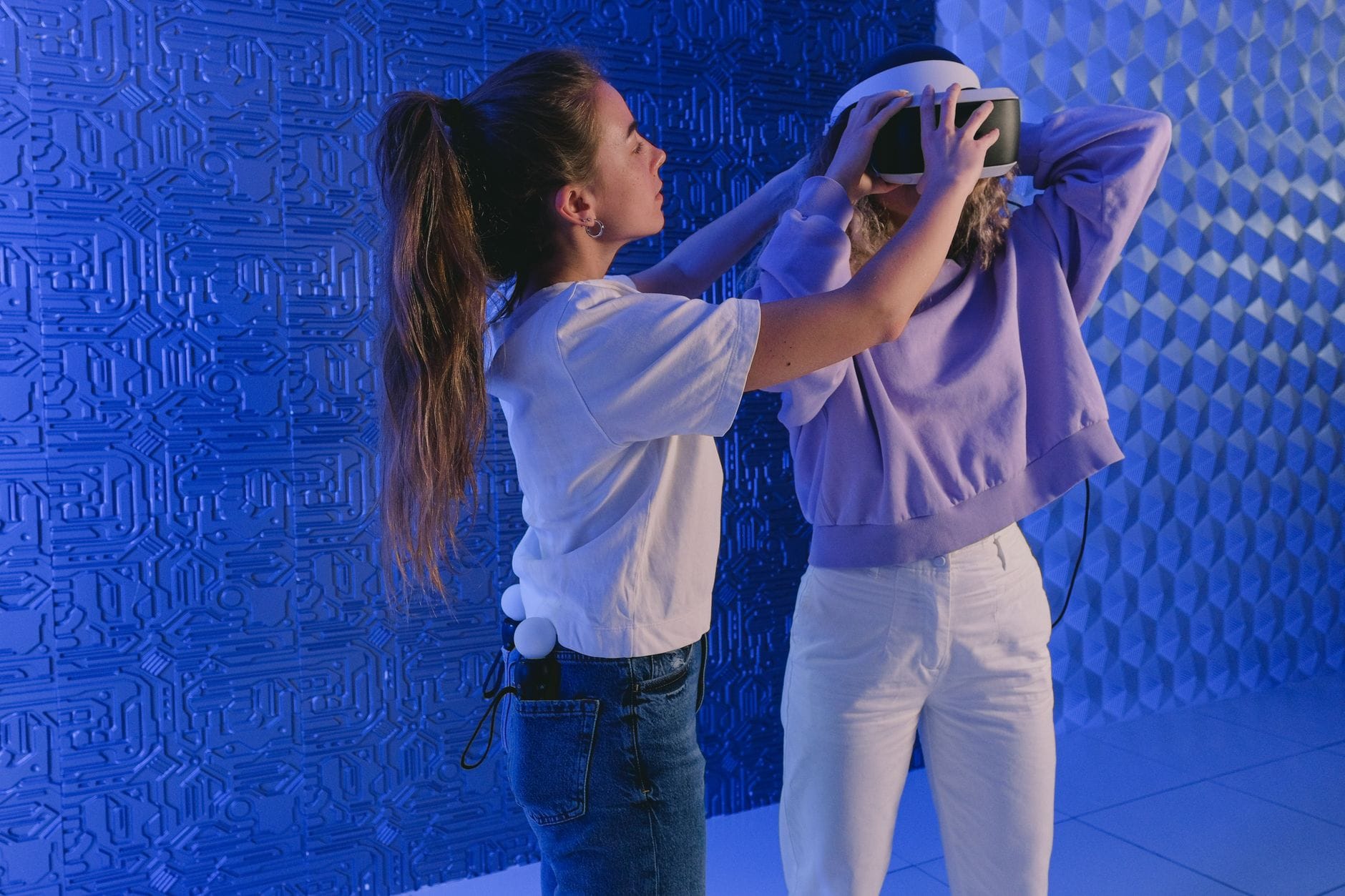
Źródło: Pexels | Autor: SHVETS production
Język, który zmniejsza liczbę pytań
Rodzice rzadko potrzebują technicznych detali. Chcą jasności. Pomaga, gdy w komunikacie pojawiają się zdania wprost:
„Uczeń nie musi zakładać konta” albo „Konto jest wymagane, bo…” (jedno zdanie uzasadnienia, bez żargonu).
„Nie zbieramy nagrań głosu/obrazu” – jeśli to prawda w Twoim scenariuszu.
„W każdej chwili można przerwać udział” – i co wtedy robi uczeń (zadanie alternatywne).
„Stosujemy przerwy i limit czasu” – plus informacja, że uczniowie mogą zgłaszać dyskomfort.
Higiena i bezpieczeństwo na lekcji: dwa warianty organizacji, które realnie się sprawdzają
Najwięcej nieprzyjemnych sytuacji bierze się nie z technologii, tylko z organizacji przestrzeni: ktoś wstaje w goglach, ktoś zahacza o krzesło, komuś robi się niedobrze i nie wie, czy może przerwać. Da się temu zapobiec prostymi zasadami.
Model „stacje rotacyjne” (VR jako stanowisko) – najbezpieczniejszy na start
VR działa jako jedna ze stacji, a reszta klasy robi zadania równolegle. Ten układ naturalnie ogranicza czas w goglach i zmniejsza presję „wszyscy naraz”.
Wyznacz strefę VR (taśma na podłodze, odsunięte krzesła, brak plecaków).
Ustal jasny sygnał przerwania (uczeń mówi „stop” i zdejmuje gogle; nie tłumaczy się).
Po każdej osobie: szybkie czyszczenie elementów dotykających twarzy zgodnie z zasadami szkoły i materiałem akcesoriów.
Model „AR na stolikach” (tablety/telefony szkolne) – mniej przeciwwskazań, mniej stresu
AR zwykle jest łatwiejsze zdrowotnie i organizacyjnie, ale wymaga kontroli nad aplikacjami (reklamy, linki zewnętrzne) i nad tym, co ląduje na kamerze. Dobrze działa, gdy urządzenia są szkolne, a uczniowie pracują w rolach.
Podziel zadanie na role: operator (trzyma urządzenie), nawigator (czyta polecenia), sekretarz (notuje).
Jeśli to możliwe, używaj trybu samolotowego po pobraniu treści, żeby ograniczyć wyskakujące powiadomienia i rozpraszacze.
Ustal zasadę: kamera jest narzędziem do modelu, nie do nagrywania kolegów.
Pierwsze 2–4 tygodnie wdrożenia: wybór ścieżki i kolejny krok bez przeciążenia
Najbezpieczniej jest potraktować start jak pilotaż, a nie „wdrożenie docelowe”. Jeśli szkoła nie ma jeszcze rytmu, zwykle wygrywa prosta sekwencja:
Tydzień 1: wybór 1–2 aplikacji „pewniaków”, test na urządzeniu nauczyciela, sprawdzenie internetu/offline, przygotowanie strefy w sali.
Tydzień 2: lekcja w modelu rotacyjnym (wariant A albo D), z gotowym planem B (AR/360 + karta pracy).
Tydzień 3: dopracowanie dokumentów dla rodziców (krótkie, konkretne), dopięcie zasad nagrywania i zachowania, korekty po tym, co wyszło na lekcji.
Tydzień 4: decyzja, czy dokładacie funkcje wymagające kont (wariant B/C), czy zostajecie przy modelu bez kont uczniów na dłużej.
Jeśli masz wątpliwość między dwoma wariantami, bezpieczny ruch to zacząć od tego, który nie blokuje lekcji brakiem zgód i logowaniem, a dopiero potem rozbudować model o konta i personalizację tam, gdzie naprawdę daje to wartość dydaktyczną.
Cztery modele wdrożenia VR/AR: co wybierasz tak naprawdę (i jakie są skutki uboczne)
Najtrudniejszy moment bywa zaskakująco przyziemny: masz gotowe scenariusze lekcji, a na miejscu okazuje się, że połowa klasy nie może „kliknąć dalej”, bo aplikacja wymaga logowania, a Ty nie chcesz rozdawać haseł. Dlatego zamiast myśleć „jaka aplikacja”, lepiej najpierw nazwać model dostępu. To on determinuje zgody, ryzyko i ilość pracy serwisowej.
Model 1: jedno konto „pracowni” na urządzeniu (konto wspólne, bez kont uczniów)
To najczęstszy start: urządzenia są „szkolne”, logowanie jest jedno, a uczniowie korzystają z aplikacji bez własnych profili. Działa, dopóki nie potrzebujesz zapisywać postępów dla konkretnego ucznia.
Plusy: szybkie uruchomienie; minimum formalności po stronie ucznia; łatwo powtórzyć lekcję w różnych klasach; mniejsze ryzyko, że uczeń „zabierze” konto poza szkołę.
Minusy: słabsza personalizacja; kłopot, jeśli aplikacja wymaga profilu użytkownika do działania; ryzyko „bałaganu” w historii/ustawieniach (ktoś zmieni język, dźwięk, poziom komfortu).
Gdzie się wywraca: gdy sklep/platforma jest zbyt „konsumencka” i kusi dodatkami albo treściami społecznościowymi; gdy pojawiają się zakupy w aplikacji.
Dla kogo: pracownia VR na start, lekcje pokazowe, zajęcia, gdzie liczy się doświadczenie tu i teraz (wirtualny spacer, model 3D, symulacja), a nie konto i postęp ucznia.
Model 2: konta nauczycieli + dostęp „gościa” dla uczniów (gdy platforma na to pozwala)
Tu nauczyciel jest jedyną osobą logującą się do usług, a uczniowie wchodzą w tryb „join session”, kod zajęć albo uruchamiają treści z biblioteki klasy. W praktyce to często najspokojniejszy kompromis: kontrola po stronie szkoły, a jednocześnie mniej problemów z dokumentami.
Plusy: wygodna kontrola (nauczyciel wybiera treści); mniejsze ryzyko, że uczeń kliknie w coś „obok”; łatwiej utrzymać porządek w aplikacjach i aktualizacjach.
Minusy: zależność od funkcji konkretnej platformy; czasem wymaga stabilnego internetu w trakcie lekcji; ograniczone raportowanie wyników per uczeń.
Gdzie się wywraca: gdy lekcję prowadzi zastępstwo i nie ma dostępu do konta nauczyciela; gdy kod sesji wycieknie poza klasę (warto go zmieniać).
Dla kogo: szkoły, które chcą ograniczyć konta uczniów, ale potrzebują centralnej biblioteki treści i szybkiego „odpalania” lekcji w wielu klasach.
Model 3: konta uczniów (indywidualne profile w aplikacji lub na platformie)
To model „pełnej funkcjonalności”: zapisy postępów, prace domowe w aplikacji, projekty, czasem tryby wieloosobowe. Jednocześnie to najwięcej formalności i najwięcej miejsc, gdzie coś może się zaciąć.
Plusy: personalizacja; możliwość pracy długofalowej; łatwiej ocenić postęp i wrócić do projektu; czasem dostęp do narzędzi współpracy.
Minusy: zgody i komunikacja z rodzicami robią się istotne; reset haseł, blokady i „zapomniałem loginu” wchodzą do codzienności; większe ryzyko mieszania kont prywatnych ze szkolnymi.
Gdzie się wywraca: w dniu lekcji, gdy część uczniów nie ma zgody/nie może się zalogować; gdy platforma wymaga telefonu lub e-maila (a szkoła nie chce tego zbierać); gdy uczniowie ustawiają profile „społecznościowe”.
Dla kogo: zajęcia projektowe, koła zainteresowań, dłuższe cykle (np. tworzenie w 3D), sytuacje, w których bez kont uczeń realnie traci wartość edukacyjną.
Model 4: „bez kont”, ale też bez niespodzianek (treści offline, 360, lokalne AR)
To model, który ratuje lekcję, gdy szkoła ma ograniczenia: brak zgód na usługi zewnętrzne, słaby internet, brak możliwości utrzymania kont. Używasz treści, które działają lokalnie, bez logowania i bez pobierania danych w trakcie zajęć.
Plusy: przewidywalność; mało ryzyk prawno-organizacyjnych; odporność na awarie sieci; dobry dla młodszych klas.
Minusy: mniejsza różnorodność aplikacji; mniej „fajerwerków” społecznościowych i personalizacji; czasem więcej pracy przygotowawczej (pobranie treści wcześniej, test na urządzeniu).
Gdzie się wywraca: gdy ktoś w ostatniej chwili doinstaluje aplikację „z internetu” i wracasz do problemów z logowaniem/zgodami.
Dla kogo: szybkie i bezpieczne wejście w VR/AR, klasy 1–6, szkoły z restrykcyjną polityką prywatności albo z ograniczonym wsparciem IT.
Porównanie modeli w praktyce: co zyskujesz, a co ryzykujesz
Jeśli trzeba podjąć decyzję „na jutro”, zwykle nie wybierasz ideału, tylko najmniej ryzykowną ścieżkę. Poniższe zestawienie pomaga zobaczyć, gdzie pojawią się tarcia.
Jak wybrać model dla swojej szkoły: kryteria, które naprawdę rozstrzygają
Wiele osób próbuje wybrać „najlepszą platformę”, a problemem okazuje się coś innego: czy szkoła ma przestrzeń na konta i formalności, czy potrzebuje pracy projektowej, i czy internet jest stabilny. Te cztery pytania zwykle załatwiają 80% decyzji:
Czy aplikacja musi zapisywać postęp ucznia? Jeśli nie, Model 1/2/4 zwykle wystarczy.
Czy w szkole jest realna możliwość obsługi haseł? Jeśli reset kont to „misja niemożliwa”, Model 3 będzie męczący.
Czy macie stabilny internet w sali? Jeśli bywa różnie, planuj Model 4 albo taki dobór aplikacji w Modelu 1/2, który działa offline po pobraniu.
Jak wyglądają zgody i akceptacja rodziców? Jeśli część rodziców jest wrażliwa na usługi zewnętrzne, bezpieczniej zacząć od Modelu 4 lub 1, a konta uczniów wprowadzać tylko tam, gdzie dają konkretną wartość.
Mini-drzewko decyzji „jeśli… to…”
Jeśli chcesz zrobić pojedyncze lekcje w różnych klasach i nie zbierać kont, to zacznij od Modelu 1 albo 4.
Jeśli zależy Ci na tym, żeby nauczyciel „odpalał” gotową sesję i trzymał ster, to celuj w Model 2.
Jeśli planujesz cykl zajęć (projekty, portfolio, powrót do pracy), to Model 3 ma sens — ale tylko z przygotowanym wariantem alternatywnym dla ucznia bez konta.
Jeśli najczęstszy problem w szkole to internet, zastępstwa i „kto ma hasło?”, to Model 4 uratuje więcej lekcji niż najbardziej efektowna aplikacja.
Scenariusze awaryjne: trzy „wpadki” i gotowe obejścia bez paniki
Wpadka 1: „Proszę pani, aplikacja chce e-maila albo numeru telefonu”
To moment, w którym łatwo wcisnąć „dalej” i dopiero potem tłumaczyć się rodzicom. Lepszy odruch: zatrzymać proces i przełączyć się na plan B.
Jeśli to ekran logowania do konta ucznia, a Ty jesteś w Modelu 1/2/4: wyjdź i użyj aplikacji, która nie wymaga rejestracji.
Jeśli to jednorazowe potwierdzenie na koncie pracowni: sprawdź, czy da się użyć adresu szkolnego przypisanego do sprzętu (a nie prywatnych danych uczniów) i czy opcja jest zgodna z ustaleniami szkoły.
Jeśli aplikacja bez konta nie działa, potraktuj to jako sygnał, że nie jest „startowa” i wymaga osobnego wdrożenia (zgody, procedura, testy).
Wpadka 2: „Ktoś kliknął sklep i coś się zainstalowało / wyskoczył zakup”
Nawet jeśli uczniowie nie mają złych intencji, interfejsy konsumenckie są projektowane tak, żeby kupować i instalować. Minimalizujesz ryzyko, ustawiając proste bariery.
Wyłącz lub ogranicz możliwość instalowania aplikacji na urządzeniach uczniowskich (kiosk/ograniczenia), jeśli system na to pozwala.
Włącz blokadę zakupów w aplikacjach i wymaganie hasła przy transakcjach na koncie pracowni.
Trzymaj na ekranie głównym tylko to, co jest potrzebne na lekcji; „pusty pulpit” z jedną ikoną często działa lepiej niż katalog aplikacji.
Wpadka 3: „Nie ma zgody rodzica w dniu zajęć”
To nie musi rozwalić lekcji. Najgorsze, co można zrobić, to improwizować i wywierać presję na uczniu.
Przygotuj równoległe zadanie: karta pracy do obserwacji, rola „nawigatora” w stacji VR albo analiza materiału 360 na ekranie.
Ustal prosto: uczeń bez zgody nie korzysta z gogli, ale nadal realizuje cel lekcji inną metodą.
Jeśli brak zgody dotyczy konta (Model 3), a nie samego VR: pozwól uczestniczyć w trybie „gościa” (Model 2) albo na urządzeniu nauczyciela, bez tworzenia profilu.
Dobór aplikacji pod wybrany model: jak uniknąć konfliktu „fajne” kontra „do użycia w szkole”
Ta sama aplikacja może być świetna dydaktycznie i jednocześnie fatalna organizacyjnie, bo wymaga kont, śledzenia lub ma tryby społecznościowe. Najprościej dopasować zestaw do modelu wdrożenia:
Jeśli jesteś w Modelu 1 (konto pracowni): wybieraj aplikacje, które działają sensownie bez profili uczniów, mają tryb edukacyjny bez czatu i dają się odpalić „od razu do treści”.
Jeśli jesteś w Modelu 2 (nauczyciel + gość): szukaj narzędzi z sesjami/kodami, biblioteką lekcji i możliwością sterowania tym, co widzą uczniowie (albo przynajmniej jasnym startem aktywności).
Jeśli jesteś w Modelu 3 (konta uczniów): zanim wpuścisz to na całą klasę, sprawdź proces tworzenia konta, minimalny zakres danych, ustawienia prywatności i to, czy da się wyłączyć funkcje społecznościowe.
Jeśli jesteś w Modelu 4 (bez kont): trzymaj się aplikacji offline, treści 360 i rozwiązań, które nie próbują „dociągać” dodatkowych modułów w trakcie lekcji.
Praktyczny test przed dopuszczeniem aplikacji do zajęć: uruchom ją na urządzeniu „jak uczeń”, kliknij pierwsze trzy ekrany i sprawdź, czy pojawia się którakolwiek z barier: rejestracja, zgody marketingowe, prośba o dostęp do kontaktów, czat, sklep, nagrywanie. Jeśli tak — to nie znaczy „nigdy”, ale znaczy „nie jako pierwsza”.
Najczęściej zadawane pytania (FAQ)
Co musi być przygotowane, żeby pierwsza lekcja VR/AR w szkole nie utknęła na logowaniu i zgodach?
Najczęściej „wysypuje się” nie pomysł na lekcję, tylko organizacja: konto do sklepu z aplikacjami, pierwszy ekran z rejestracją albo pytanie o zgodę rodzica w chwili, gdy uczniowie już stoją w kolejce do gogli.
Na spokojny start składają się 5 rzeczy: wybrane aplikacje (stabilne, szkolne), jeden model kont i instalacji, komplet zgód/komunikatów dla rodziców, zasady higieny i bezpieczeństwa oraz prosty plan na 2–4 tygodnie (jedna ścieżka, nie „wszystko naraz”).
Czy uczniowie muszą zakładać konta do aplikacji VR albo AR?
Nie zawsze. W wielu klasowych scenariuszach da się pracować bez kont uczniów: pokaz nauczyciela na ekranie, praca rotacyjna na jednym urządzeniu, aplikacje offline lub takie, które nie wymagają logowania po pobraniu treści.
Jeśli aplikacja od razu prosi o e-mail/telefon albo logowanie przez konto zewnętrzne, to sygnał, że temat kont i RODO trzeba dopiąć przed lekcją (i dobrze skonsultować z osobą od ochrony danych). Na start łatwiej wybrać narzędzie, które działa w trybie „uruchom i ucz”.
Jakie zgody rodziców są potrzebne na VR w szkole i AR na lekcji?
To zwykle nie jest jedna „magiczna zgoda”, tylko zestaw prostych kwestii do domknięcia: korzystanie ze sprzętu, ewentualne przetwarzanie danych w aplikacji (jeśli są konta), wizerunek (gdy robisz zdjęcia/nagrania) oraz informacja o zasadach bezpieczeństwa i przerwania sesji.
Najlepiej działają krótkie, zrozumiałe formularze i komunikat do rodziców napisany po ludzku: po co VR/AR, jak długo, czy są konta, jakie uprawnienia aplikacja może prosić (np. mikrofon) i co robicie, gdy uczeń poczuje dyskomfort.
Jak wybrać aplikacje VR/AR do szkoły, żeby nie było chaosu na zajęciach?
Efekt „wow” bywa zdradliwy — w klasie liczy się przewidywalność. Dobrze sprawdzają się aplikacje, w których da się wejść w temat szybko, łatwo przerwać sesję i wrócić do menu, a wartościowa aktywność mieści się w kilku minutach na ucznia (przy rotacji).
Przed decyzją przejdź przez krótką checklistę:
czy treść i język pasują do wieku (bez przypadkowych elementów społecznościowych),
czy tryb pracy pasuje do organizacji lekcji (pokaz, pary, indywidualnie),
czy aplikacja jest komfortowa (bez gwałtownych ruchów kamery, „latania”),
czy da się ją użyć bez długiego tutorialu i konfiguracji.
Co zrobić, gdy w szkole nie działa internet, a aplikacja VR/AR go wymaga?
To jedna z najczęstszych wpadek: Wi‑Fi „akurat dziś” siada i lekcja zamienia się w czekanie na ładowanie. Dlatego na pierwsze tygodnie dobrze mieć przynajmniej jedną aplikację, która działa offline albo po jednorazowym pobraniu zasobów.
Przed lekcją sprawdź praktycznie (nie „na papierze”): czy da się pobrać sceny/model 3D wcześniej, czy aplikacja startuje bez logowania do serwera oraz czy istnieje tryb demonstracyjny nauczyciela. Jeśli narzędzie jest stricte online, traktuj je jako plan B, nie fundament pierwszych zajęć.
Jakie są „czerwone flagi” w aplikacjach VR/AR w szkole?
Najłatwiej wychwycić je w pierwszych 5 minutach uruchomienia. Jeśli od razu pojawiają się reklamy, sklep, linki zewnętrzne albo okienka o „spersonalizowanych reklamach”, ryzyko organizacyjne rośnie — a razem z nim liczba pytań od rodziców i dyrekcji.
Do szkolnych czerwonych flag należą też: czat, dodawanie znajomych, treści od użytkowników (UGC), wymuszanie dostępu do mikrofonu/lokalizacji bez sensownego uzasadnienia, a także pytania o wiek lub datę urodzenia bez jasnego powodu. Nawet świetna merytorycznie aplikacja potrafi wtedy rozbić lekcję na drobne „dystrakcje i zgody”.
Kto w szkole powinien ogarniać VR/AR: nauczyciel, IT, dyrekcja czy IOD (RODO)?
Jeśli jedna osoba próbuje ogarnąć wszystko, zwykle kończy się to gaszeniem pożarów tuż przed lekcją. Najspokojniej działa prosty podział ról: nauczyciel dobiera aplikacje i scenariusze, IT ustawia urządzenia i sieć, dyrekcja zatwierdza zasady organizacyjne, a IOD/RODO ocenia ryzyka i pomaga dopiąć zgody oraz informacje o danych.
Praktyczny pierwszy krok to krótkie ustalenie „jednej ścieżki”: 1–2 aplikacje, 1 model kont (albo brak kont), 1 komplet dokumentów. Gdy to przejdzie gładko w 2–3 klasach, dopiero wtedy ma sens dokładanie kolejnych narzędzi.
Co warto zapamiętać
Najczęściej lekcja VR/AR „wysypuje się” nie na metodyce, tylko na drobiazgach operacyjnych: logowanie do sklepu, komunikat o wieku, brak internetu, zapomniane hasła albo brak zgód rodziców.
„Zestaw startowy” to przewidywalny proces, nie paczka efektownych aplikacji: wybrane aplikacje + jeden model kont i instalacji + komplet zgód i dokumentów + zasady bezpieczeństwa/higieny + plan pierwszych 2–4 tygodni.
Na początek działa minimalizm: jedna ścieżka lekcyjna (1–2 aplikacje, 1 scenariusz, 1 sposób logowania). Dzięki temu unikniesz chaosu typu „w tej klasie inne konto, na tych goglach inna aplikacja”.
Role trzeba rozdzielić od razu: nauczyciel ogarnia dobór aplikacji i zasady pracy w klasie, dyrekcja zatwierdza regulamin i komunikację do rodziców, IT ustawia urządzenia i sieć, a IOD/RODO ocenia ryzyka, zgody i dostawców aplikacji.
Aplikacje wybieraj pod realia klasy, nie „efekt wow”: szybkie wejście w temat, prosta nawigacja, możliwość przerwania i powrotu do menu, sensowna aktywność w krótkich oknach (np. 3–7 minut na ucznia przy rotacji).
Sprawdzaj dopasowanie do wieku i komfort: spokojne doświadczenia (rozglądanie, punktowe interakcje) zwykle lepiej przechodzą w szkole niż aplikacje z „lataniem” i gwałtownymi ruchami kamery, które częściej kończą się dyskomfortem.
Odporność na brak internetu to praktyczny filtr: jeśli aplikacja nie działa offline albo wymaga logowania „tu i teraz”, w dniu awarii Wi‑Fi zostaniesz z ikoną na urządzeniu zamiast z lekcją.