Dlaczego tablety w pracowni plastycznej to realna szansa na tani rysunek cyfrowy
Rysunek cyfrowy przez lata kojarzył się z drogimi tabletami graficznymi, mocnymi komputerami i specjalistycznym oprogramowaniem. Dziś wiele z tych barier znika. Tablety w pracowni plastycznej pozwalają uczyć rysunku cyfrowego bez gigantycznych inwestycji, a jednocześnie otwierają dostęp do technik, których nie da się przećwiczyć na papierze. Przy rozsądnym planie zakupów i mądrej organizacji można zbudować funkcjonalną, nowoczesną pracownię, bazując na sensownych, ale niedrogich rozwiązaniach.
Kluczem jest świadomy dobór sprzętu i oprogramowania, jasny pomysł na sposób pracy z uczniami oraz dobre nawyki w zakresie utrzymania tabletów. Dopiero połączenie tych elementów sprawia, że rysunek cyfrowy bez dużych kosztów przestaje być hasłem, a staje się codzienną praktyką lekcyjną.
Rodzaje tabletów do pracowni plastycznej – co naprawdę jest potrzebne
Tablety graficzne bez ekranu – najtańszy bilet do świata cyfrowego rysunku
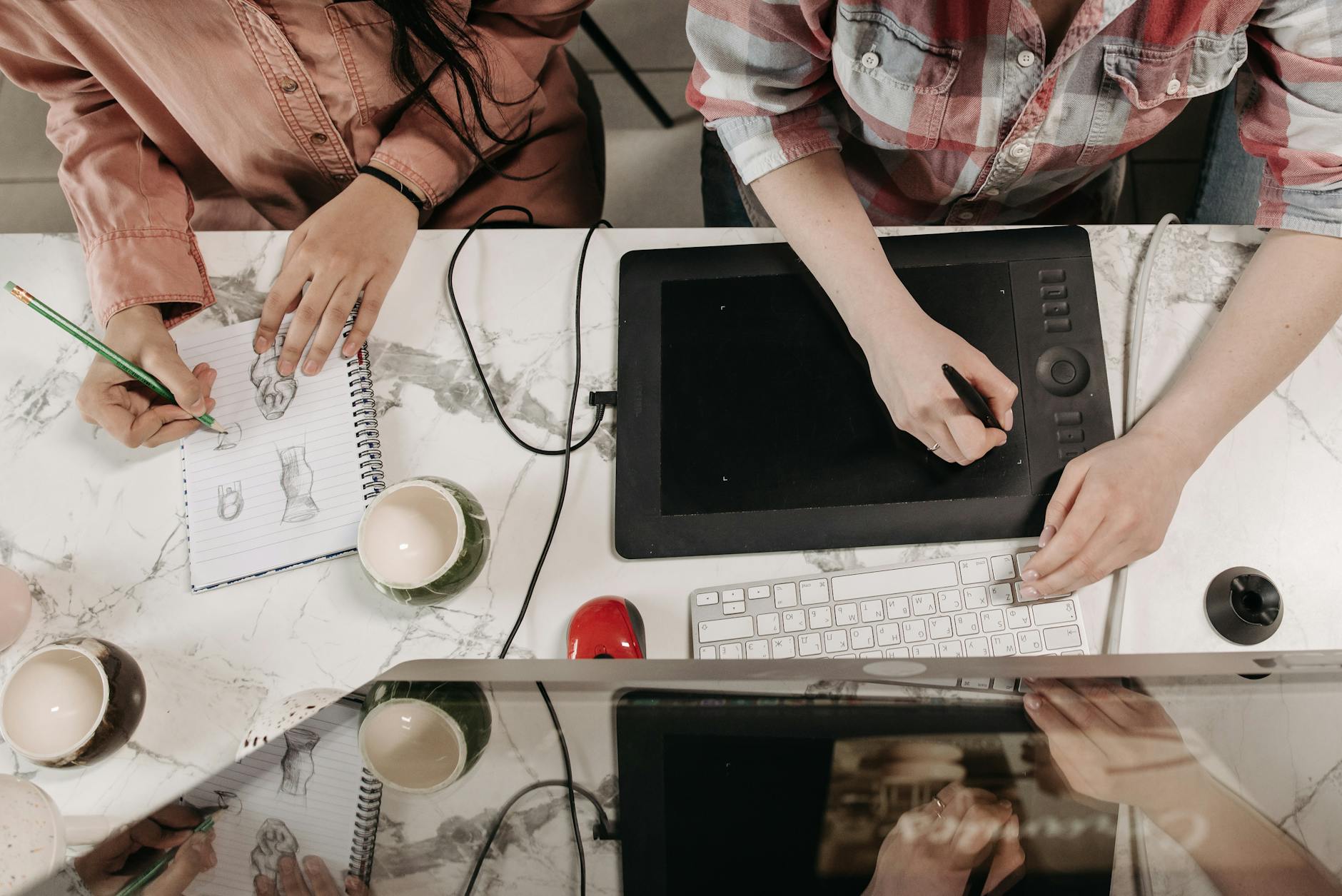
Tablety graficzne bez ekranu (tzw. piórkowe, „pen tablet”) to płaskie urządzenia podłączane do komputera przez USB lub Bluetooth. Uczeń rysuje rysikiem po powierzchni tabletu, a efekt widzi na monitorze. To najtańszy sposób, by wprowadzić rysunek cyfrowy do pracowni.
Ich najważniejsze zalety:
- Niski koszt zakupu – podstawowe modele nadające się do nauki często kosztują ułamek ceny rozbudowanego tabletu graficznego z ekranem.
- Trwałość – prostsza konstrukcja, mniej elementów mogących ulec awarii; przy szkolnym użytkowaniu to ogromny atut.
- Uniwersalność – współpracują z komputerami stacjonarnymi i laptopami, często z kilkoma systemami operacyjnymi (Windows, macOS, czasem Linux).
Ograniczeniem jest brak ekranu. Dla części uczniów koordynacja ręka–oko (rysuję w jednym miejscu, patrzę w inne) na początku bywa trudna. Po kilku zajęciach większość adoptuje się jednak do takiego sposobu pracy, a zyskiem jest znacznie niższy koszt stanowiska.
Tablety z ekranem (pen display) – wygoda, ale i wyższa cena
Tablety z ekranem (pen display) działają jak monitor, po którym rysuje się piórkiem. Uczeń patrzy dokładnie tam, gdzie przykłada rysik. Wrażenia z pracy są znacznie bliższe rysowaniu na kartce, szczególnie gdy ekran ma matową powierzchnię i sensowną czułość.
Ich plusy są oczywiste:
- Łatwiejsze wejście w rysunek cyfrowy – szczególnie dla młodszych uczniów lub osób, które nigdy nie pracowały z tabletem piórkowym.
- Większa precyzja odczuwana subiektywnie – widzenie linii „tu i teraz” pomaga w pracy nad detalem, kaligrafią czy projektowaniem liter.
- Ułatwione demonstracje na żywo – nauczyciel może podłączyć wyświetlacz do projektora i pokazywać proces rysowania.
Minus to znacznie wyższa cena oraz większa podatność na uszkodzenia (ekran). Do pracowni plastycznej, w której urządzenia będą intensywnie użytkowane przez wiele osób, lepiej wprowadzać je selektywnie – np. kilka stanowisk premium dla bardziej zaawansowanych, a resztę oprzeć na tańszych tabletach bez ekranu.
Tablety multimedialne (Android, iPad) – all-in-one w budżetowej pracowni
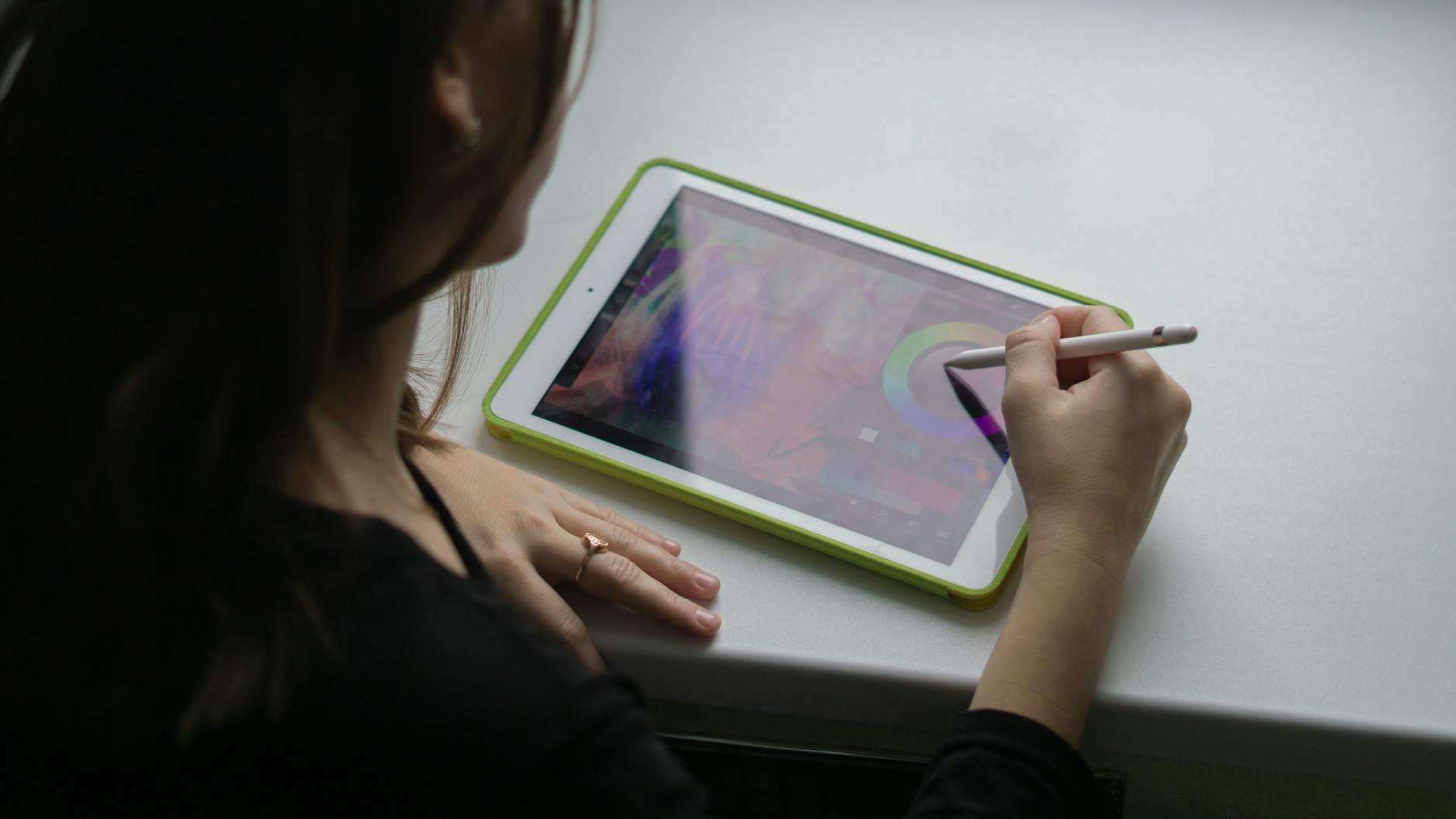
Coraz więcej szkół i pracowni wykorzystuje klasyczne tablety multimedialne – z systemem Android lub iPadOS – jako podstawę do nauki rysunku cyfrowego. Kuszą one tym, że są jednocześnie ekranem, komputerem i powierzchnią roboczą.
Zalety takiego podejścia:
- Brak potrzeby dokupowania komputerów – tablet działa samodzielnie, co znacząco obniża koszt całego stanowiska.
- Ogromny wybór aplikacji – od darmowych programów dla początkujących po rozbudowane narzędzia dla ambitnych uczniów.
- Mobilność – łatwo przenieść zajęcia do innej sali, na korytarz, a nawet w plener (np. szkice architektury miasta).
Najłatwiej uzyskać dobrą jakość rysunku cyfrowego na tabletach z piórkiem aktywnym (np. Apple Pencil, S Pen), ale także tańsze urządzenia z rysikami pasywnymi mogą spełnić podstawowe potrzeby dydaktyczne. Dużo zależy od programów, które zostaną wybrane oraz od tego, jak precyzyjnie trzeba będzie rysować.
Które rozwiązanie wybrać do konkretnej pracowni
Każda pracownia ma inne realia – inny budżet, infrastrukturę IT, poziom uczniów. Dobór sprzętu dobrze jest poprzedzić krótką analizą potrzeb. Pomaga w tym proste zestawienie:
| Rodzaj urządzenia | Poziom kosztu | Wymagania dodatkowe | Najlepsze zastosowanie |
|---|---|---|---|
| Tablet graficzny bez ekranu | Niski | Komputer, monitor | Podstawy rysunku cyfrowego, duże grupy |
| Tablet z ekranem (pen display) | Średni / wysoki | Mocniejszy komputer, miejsce na biurku | Stanowiska dla zaawansowanych, demonstracje |
| Tablet multimedialny (Android/iPad) | Różny (od średniego do wysokiego) | Dobre Wi-Fi, ładowarki | Pracownia mobilna, projektowe zajęcia, praca indywidualna |
Przy niewielkim budżecie rozsądną strategią jest budowa hybrydowej pracowni: kilka tabletów multimedialnych (np. wymieszanych z prywatnymi urządzeniami uczniów) oraz seria prostych tabletów piórkowych podłączanych do szkolnych komputerów.
Jak dobrać tablet pod rysunek cyfrowy w szkole i pracowni hobbystycznej
Parametry techniczne, które mają realne znaczenie
Producenci prześcigają się w podawaniu parametrów: czułość nacisku, rozdzielczość, poziom odświeżania, przekątna. W pracowni plastycznej część z nich ma duże znaczenie, inne są mniej istotne niż marketing sugeruje.
Do najważniejszych należą:
- Przekątna powierzchni roboczej – zbyt mały tablet utrudni swobodny, „zamaszysty” rysunek. W szkolnej pracowni bezpieczne minimum to mniej więcej obszar zbliżony do kartki A5. Dla bardziej zaawansowanych warto celować w zbliżony do A4.
- Czułość nacisku – wygodna praca zaczyna się już na poziomie 2048–4096 poziomów; nie ma sensu przepłacać tylko za wyższe liczby, jeśli reszta parametrów jest przeciętna.
- Opóźnienie (lag) – im szybciej linia pojawia się na ekranie za ruchem dłoni, tym lepiej. Tego parametru często nie ma w prostych specyfikacjach, trzeba bazować na testach i opiniach.
- Typ piórka – dobrze, jeśli piórko nie wymaga baterii ani ładowania i ma wymienne końcówki. Przy kilkunastu uczniach dziennie to wymierna oszczędność i mniej problemów.
Mniej kluczowe w szkolnej pracowni są np. ekstremalnie szerokie gamut kolorów czy niespotykanie wysokie rozdzielczości – przy ekranach o umiarkowanej jakości i tak różnice będą niewielkie dla początkujących.
Minimalna konfiguracja do rysunku cyfrowego bez frustracji
Żeby zajęcia przebiegały płynnie, sprzęt musi być „wystarczająco dobry”, ale niekoniecznie topowy. W praktyce oznacza to:
- Dla tabletów piórkowych – obszar roboczy przynajmniej około 6–8 cali po przekątnej, 2048 poziomów nacisku, piórko bez baterii, kabel USB o sensownej długości.
- Dla tabletów z ekranem – ekran od około 12 cali, matowe lub antyrefleksyjne wykończenie, minimalne odczuwalne opóźnienie.
- Dla tabletów multimedialnych – 3–4 GB RAM jako absolutne minimum do płynnej pracy z prostszymi aplikacjami, bardziej komfortowo 4–6 GB; ekran choćby 10 cali przy pracy w szkole.
Niższe parametry zwykle powodują irytujące lagi, brak precyzji i ograniczenia w korzystaniu z bardziej rozbudowanych programów. Uczeń, który musi czekać sekundę na pojawienie się linii pędzla, szybko traci zapał do cyfrowego rysunku niezależnie od talentu.
Kiedy warto zainwestować w mocniejszy sprzęt
Wyższej klasy sprzęt przydaje się, gdy:
- realizowane są projekty wymagające wielu warstw i dużych plików (plakaty, ilustracje z wieloma detalami);
- uczniowie pracują z animacją 2D, gdzie liczy się płynność i częstsze odświeżanie;
- w pracowni przygotowuje się osoby do szkół artystycznych, grafiki, animacji, które będą korzystać z podobnych narzędzi zawodowo;
- zajęcia są prowadzone w formule półprofesjonalnej (np. kursy dodatkowe, koła zainteresowań, projekty komercyjne uczniów).
Nie trzeba od razu wymieniać całej pracowni. Rozsądna praktyka to stworzenie 2–3 „mocnych” stanowisk, dostępnych dla starszych roczników lub uczniów szczególnie zainteresowanych cyfrową ilustracją, podczas gdy większość podstawowych ćwiczeń nadal odbywa się na sprzęcie tańszym.
Oprogramowanie do rysunku cyfrowego: darmowe i tanie narzędzia dla szkół
Programy na komputery – gdy korzystasz z tabletów piórkowych
Jeśli pracownia opiera się na tabletach graficznych bez ekranu, czyli podłączanych do komputerów, kluczowy jest wybór sensownego oprogramowania. Sprawdzają się tu przede wszystkim:
- Krita – darmowy, otwartoźródłowy program stworzony z myślą o ilustratorach i twórcach komiksów. Oferuje warstwy, pędzle, maski, a jednocześnie pozostaje bezpłatny, co ma duże znaczenie przy ograniczonym budżecie.
- Medibang Paint – lekki, darmowy program z chmurą, nastawiony na komiks i mangę, ale świetny do nauki ogólnego rysunku cyfrowego. Działa także na słabszych komputerach.
- FireAlpaca – prostszy od Kritisystem, z intuicyjnym interfejsem i podstawowym zestawem narzędzi. Dobry do pierwszego kontaktu z cyfrowym rysowaniem.
W pracowni szkolnej istotne są dwie cechy: łatwość instalacji na wielu stanowiskach oraz brak skomplikowanych licencji. Programy open source lub darmowe „do użytku niekomercyjnego” zwykle pozwalają uniknąć dodatkowych opłat.
Aplikacje na tablety multimedialne – lekko, tanio i mobilnie
Tablety z Androidem i iPady mają dziś ogromny wybór aplikacji do rysunku cyfrowego. Część z nich świetnie sprawdza się w edukacji, nawet jeśli pierwotnie powstawały z myślą o amatorach.
Przykładowe kategorie aplikacji:
- Proste aplikacje dla początkujących – z ograniczonym zestawem narzędzi, dużymi ikonami i niewielką liczbą opcji (np. Autodesk SketchBook, darmowe wersje aplikacji producentów tabletów).
- Rozbudowane aplikacje dla bardziej zaawansowanych – oferujące warstwy, pędzle, tryby mieszania, eksport do plików PSD lub PNG o wyższej rozdzielczości.
- Aplikacje specjalistyczne – do animacji poklatkowej, komiksu, projektowania postaci czy lettering’u.
Dobrym podejściem w pracowni jest wybór 1–2 aplikacji bazowych i konsekwentne ich używanie. Dzięki temu instrukcje i materiały dydaktyczne pozostają spójne, a uczniowie nie gubią się w różnicach interfejsu.
Jeden program czy wiele? Jak uniknąć chaosu
Nadmierna różnorodność programów wprowadza chaos organizacyjny. Lepiej zdefiniować:
- Program podstawowy – używany na większości zajęć, w którym uczniowie uczą się fundamentów: warstw, pędzli, masek, prostych filtrów.
- Program dodatkowy – wprowadzany na wybranych lekcjach, gdy potrzebne są specyficzne funkcje (np. animacja, komiks, ilustracja wektorowa).
Przykładowo: w pracowni komputerowej większość ćwiczeń odbywa się w Kricie. Dopiero przy projekcie komiksu część uczniów może przenieść się do Medibang Paint, który ma wbudowane dymki, panele i funkcje ułatwiające pracę nad planszą komiksową.
Organizacja pracowni: jak sprzęt poukładać, żeby naprawdę działał tanio
Model pracy: stałe stanowiska kontra mobilne zestawy
Pracownię z tabletami można zorganizować na kilka sposobów. Najczęściej spotykane modele to:
Stałe stanowiska z tabletami piórkowymi
To klasyczny model: przy każdym komputerze leży podłączony tablet graficzny bez ekranu. Uczeń siada, loguje się i od razu rysuje, bez przepinania kabli i szukania sterowników.
Plusy takiego rozwiązania:
- Szybki start zajęć – nauczyciel nie traci pierwszych 10 minut lekcji na rozdawanie sprzętu.
- Mniejsza awaryjność – mniej szans na upadki, zgubione piórka czy powyginane przewody.
- Stała konfiguracja – raz zainstalowane sterowniki i programy działają przez cały rok.
Wadą może być mniejsza elastyczność. Jeśli potrzebne są zajęcia warsztatowe w innym pomieszczeniu albo praca w grupach na korytarzu, taki sprzęt trudno przenieść.
Wózek z mobilnymi tabletami multimedialnymi
Drugi model to „pracownia na kółkach”: zestaw tabletów Android/iPad przechowywany w zamykanym wózku, z listwą zasilającą i routerem Wi‑Fi. Cały zestaw można wjechać do dowolnej klasy.
Największe zalety:
- Elastyczność – zajęcia plastyczne z rysunkiem cyfrowym mogą odbyć się także w zwykłej sali, bibliotece czy świetlicy.
- Łatwa praca w grupach – stoły można dowolnie zestawiać, uczniowie siadają w kręgach, a nie w rzędach przy biurkach komputerowych.
- Prostsza inwentaryzacja – wszystkie urządzenia wracają do jednego miejsca; łatwo zauważyć braki lub uszkodzenia.
Tu pojawia się inny typ wyzwań: konieczność pilnowania ładowania sprzętu, regularnych aktualizacji aplikacji oraz większa odpowiedzialność za bezpieczeństwo fizyczne urządzeń.
Mieszany układ pracowni
W wielu szkołach sprawdza się rozwiązanie pośrednie: część sali to stałe stanowiska komputer + tablet piórkowy, a równolegle funkcjonuje niewielki zestaw tabletów multimedialnych do pracy projektowej i zadań indywidualnych.
Przykładowy podział pracy:
- klasy młodsze i pierwsze ćwiczenia – na stałych zestawach, gdzie uczeń łatwiej ogarnia „co jest czym”;
- praca nad większym projektem (np. plakat szkolnej akcji) – kilkuosobowe zespoły pracują przy stołach z tabletami multimedialnymi, mając więcej swobody ruchu i miejsca na szkice tradycyjne.
Taka konfiguracja pozwala zachować względnie niski koszt całości, a jednocześnie daje pole do eksperymentów z różnymi technikami.
Przechowywanie i zabezpieczanie sprzętu
Nawet najtańszy tablet, jeśli zepsuje się po miesiącu, przestaje być budżetowy. Dużą część trwałości sprzętu zapewnia nie tylko jakość wykonania, ale też sposób przechowywania.
Sprawdzone rozwiązania w szkolnej praktyce:
- Numeracja sprzętu – każdy tablet, piórko i kabel mają widoczny numer i przypisanie do konkretnego stanowiska lub zestawu. Ułatwia to zarówno dyżury, jak i serwis.
- Proste etui – nawet tanie materiałowe pokrowce ograniczają zarysowania i pęknięcia ekranów przy tabletach multimedialnych.
- Pudełka lub szuflady na piórka – piórka gubią się znacznie szybciej niż same tablety. Warto zorganizować dla nich oddzielne, opisane przegródki.
Dobrym nawykiem jest przeznaczenie ostatnich 3–5 minut lekcji na „serwis”: wyczyszczenie stanowiska, odłożenie tabletów, sprawdzenie, czy wszystkie piórka wróciły na miejsce. Taki rytuał po kilku tygodniach staje się automatyczny.
Procedury użytkowania: krótkie instrukcje, które oszczędzają godziny
Nawet najlepsza pracownia będzie generowała chaos, jeśli każdy uczeń będzie podłączał, odłączał i instalował sprzęt po swojemu. Przydają się krótkie, czytelne procedury.
Mogą to być np. wydrukowane kartki przy każdym stanowisku, zawierające:
- 3–4 kroki „startowe” – jak włączyć tablet, którą aplikację uruchomić, gdzie zapisać plik.
- Instrukcję zapisu – folder na serwerze, nazewnictwo plików (np. „klasa3B_nazwisko_data”).
- Check‑listę końca zajęć – wylogowanie, zamknięcie programu, odłożenie piórka, podłączenie ładowarki przy tabletach multimedialnych.
Przy młodszych uczniach dobrze sprawdzają się instrukcje obrazkowe lub krótkie piktogramy zamiast długich tekstów.
Metodyka zajęć: jak łączyć rysunek tradycyjny i cyfrowy
Cyfrowy szkicownik jako przedłużenie papieru
Rysunek cyfrowy w szkole działa najlepiej, gdy nie próbuje „zastąpić” papieru, ale go uzupełnia. Prosty schemat lekcji może wyglądać tak:
- Rozgrzewka na kartkach – ćwiczenia linii, kształtów, szybkich szkiców węglem czy ołówkiem.
- Przeniesienie wybranego szkicu na tablet – zdjęcie z telefonu lub skan, import do programu rysunkowego.
- Dalsza praca już cyfrowo – dopracowanie detali, kolor, tło, tekstury.
Dzięki temu uczniowie nie gubią podstaw: kompozycji, proporcji, pracy z bryłą. Tablet staje się narzędziem do rozwinięcia pomysłów, a nie „magiczna maszynka do ładnych obrazków”.
Ćwiczenia, które dobrze „przekładają się” na tablet
Nie wszystkie zadania z tradycyjnej plastyki mają sens w wersji cyfrowej. Są jednak takie, które wręcz zyskują na możliwości pracy na warstwach i cofania błędów:
- Studium światła i cienia – proste bryły (kula, sześcian, walec), malowane jednym pędzlem z użyciem odcieni szarości. Warstwy pozwalają rozdzielić szkic, światło i detale.
- Projekt plakatu – możliwość szybkiej zmiany kolorów, układu tekstu i elementów graficznych bez zaczynania od zera.
- Projektowanie postaci – seria wariantów stroju, fryzury, kolorystyki na osobnych warstwach lub plikach duplikatach.
Wielu uczniów, którzy boją się „zepsuć” rysunek na kartce, dzięki cyfrowemu cofaniu kroków chętniej podejmuje ryzyko i eksperymentuje z formą.
Prosty progres: od narzędzi do świadomego projektu
Zajęcia z tabletami łatwo utknąć na poziomie „poznajemy nowe pędzle i filtry”. Bardziej sensowny jest układ, w którym każde kolejne zadanie wykorzystuje już znane funkcje programu i stopniowo dokłada nowe.
Przykładowy ciąg ćwiczeń dla grupy początkującej:
- Warstwy i pędzle – rysunek prostego martwego natury na dwóch warstwach: szkic i kolor.
- Maski i gumka – wprowadzanie światła na ciemnym tle, praca „od ogółu do szczegółu”.
- Tekst i proste kształty – miniplakat wydarzenia klasowego.
- Gotowy projekt – połączenie kilku zdjęć referencyjnych, szkicu i tekstu w jedną kompozycję.
Uczeń wychodzi wtedy nie tylko z umiejętnością rysowania, ale też zrozumieniem procesu: od pomysłu, przez szkic, po dopracowaną pracę gotową do wydruku.
Praca nad jednym projektem na kilku nośnikach
Ciekawą metodą jest prowadzenie projektów, które „migrują” między różnymi technikami. Przykład:
- w pierwszym tygodniu – szkice postaci ołówkiem;
- w drugim – dopracowanie jednej z postaci na tablecie (kolor, detal);
- w trzecim – wydruk i ręczne dodanie faktur, kolażu, elementów 3D (np. doklejanych fragmentów papieru).
Taki cykl pokazuje, że media się przenikają, a uczeń uczy się planowania pracy z myślą o kolejnych etapach.
Organizacja plików i praca z chmurą w realiach szkolnych
Prosty system nazw i folderów
Najwięcej czasu tracą nie te pracownie, które mają słabszy sprzęt, ale te, w których nikt nie wie, gdzie są zapisane pliki. Rozsądnie jest od początku wprowadzić jednolity schemat.
Praktyczny przykład:
- na serwerze lub dysku wspólnym – folder nadrzędny
rysunek_cyfrowy; - w środku – podfoldery klas:
klasa_5a,klasa_6bitd.; - w każdej klasie – podfoldery tematów:
martwa_natura,plakat_wydarzenia,projekt_postaci.
Uczeń zapisuje plik pod nazwą zawierającą nazwisko i datę, np. nowak_2024_10_12.kra. W razie potrzeby nauczyciel w kilka minut może znaleźć konkretną pracę, sprawdzić wersje i historię postępów.
Chmura a prywatność i licencje
Przy tabletach multimedialnych często kusi, by korzystać z chmurowych kont uczniów albo darmowych przestrzeni synchronizowanych z domem. Warto jednak ustalić jasne zasady:
- czy prace muszą być przechowywane tylko na szkolnym koncie (np. w ramach pakietu edukacyjnego),
- czy uczeń może zabrać plik na własny pendrive lub konto w chmurze,
- kto ma prawo do publikacji prac uczniów (np. na stronie szkoły, w mediach społecznościowych).
Przy młodszych rocznikach najlepiej sprawdzają się rozwiązania, gdzie loguje się nauczyciel na konto „klasowe”, a prace są opisane wyłącznie imieniem lub pseudonimem ucznia.
Kopie zapasowe bez skomplikowanej administracji
Zdarza się, że uczniowie tracą całe projekty przez przypadkowe skasowanie folderu lub awarię dysku. Minimalne zabezpieczenie to:
- raz na tydzień automatyczna kopia folderu pracowni na drugi dysk lub serwer,
- przy większych projektach – obowiązek zapisu co lekcję pod nową nazwą (np.
nowak_plakat_v1,v2,v3).
Nauczyciel nie musi samodzielnie konfigurować zaawansowanych systemów backupu – często wystarczą proste narzędzia dostępne w systemie szkolnym lub darmowe programy do synchronizacji folderów.
Ekonomia użytkowania: gdzie naprawdę uciekają pieniądze
Eksploatacja: końcówki, kable, piórka
Tablet to nie tylko jednorazowy zakup. W budżecie rocznym pojawiają się drobne, ale powtarzalne koszty: końcówki do piórek, przewody USB, czasem same piórka.
W praktyce:
- warto zamówić zapasowe zestawy końcówek już przy kupnie tabletów, zanim dany model zniknie z oferty,
- mieć w szafce kilka uniwersalnych kabli (USB‑C, microUSB), bo oryginalne kable często są krótkie i szybko się wyrabiają,
- oznaczyć piórka i tablety tym samym numerem – zgubienia zdarzają się rzadziej, gdy istnieje wyraźne przypisanie do stanowiska.
Przy rozsądnym użytkowaniu większość szkół wymienia końcówki piórek raz–dwa razy w roku, a same tablety są w stanie służyć kilka roczników.
Serwis i gwarancja przy sprzęcie budżetowym
Przy tańszych tabletach kluczowa bywa nie tyle marka, ile dostępność serwisu i części. Zanim zamówi się kilkanaście sztuk, dobrze sprawdzić:
- czy dystrybutor ma polskie wsparcie gwarancyjne i jak rozwiązuje naprawy (wymiana „door‑to‑door”, lokalny serwis, naprawa na miejscu);
- czy piórka i końcówki są dostępne jako osobne akcesoria – zwłaszcza przy tabletach multimedialnych z rysikiem;
- jakie są opinie innych szkół lub domów kultury na temat awaryjności danego modelu.
Czasem lepiej kupić o jeden tablet mniej, ale z pewniejszego źródła, niż później tracić tygodnie na przepychanki gwarancyjne.
Zakupy etapami zamiast jednorazowej „rewolucji”
Pracownia plastyczna rzadko potrzebuje kompletnej wymiany sprzętu w jednym roku. Bardziej opłacalny bywa model etapowy:
- w pierwszym roku – kilka tabletów piórkowych do istniejącej pracowni komputerowej;
- w następnym – mały zestaw tabletów multimedialnych do pracy projektowej;
- w kolejnym – wymiana na mocniejsze stanowiska tylko tam, gdzie faktycznie pojawiło się zaawansowane wykorzystanie (np. animacja, portfolio kandydata do szkoły artystycznej).
Bezpieczeństwo, ergonomia i zasady pracy przy ekranie
Higiena wzroku i przerwy od ekranu
Tablet nie zwalnia z troski o podstawy: oświetlenie, odległość od ekranu, przerwy dla oczu. Przy dłuższych blokach (np. 2×45 minut) sensownie jest zaplanować rytm zajęć tak, by uczniowie co jakiś czas wracali do analogu.
Praktyczny schemat dla jednej godziny:
- 10–15 minut – szkic na papierze (odpoczynek od ekranu, aktywność całego ciała);
- 25–30 minut – praca na tablecie (kolor, detale);
- 5 minut – przerwa na „oderwanie wzroku”: wstanie z miejsca, spojrzenie przez okno, rozciągnięcie dłoni.
Przy młodszych uczniach można z rutyny zrobić mini‑rytuał: sygnał dźwiękowy lub krótkie, zawsze te same ćwiczenie rozciągające dla dłoni i ramion.
Ustawienie stanowisk i postawa ciała
Rysowanie na płasko leżącym tablecie przy krawędzi ławki szybko kończy się bólem karku. Jeśli budżet nie przewiduje specjalnych stojaków, pomagają proste patenty:
- lekkie podparcie tabletu na książce lub desce o grubości 3–5 cm,
- ustawienie monitora komputera za tabletem piórkowym – tak, by wzrok był mniej więcej na wprost, nie w dół,
- przypomnienie, by co kilka minut zmienić pozycję dłoni (chwilowe oparcie nadgarstka, rozluźnienie ramienia).
Nauczyciel może po prostu przejść raz na lekcję między ławkami i jednym zdaniem skorygować kilka notorycznie „zawieszonych” nad tabletami pleców. Dzieci i nastolatki same nie zwracają na to uwagi.
Podstawowe zasady bezpieczeństwa sprzętu
Tablety, zwłaszcza multimedialne, nie lubią upadków, wody i ciasno zwiniętych kabli. Zamiast długiego regulaminu wystarczą 3–4 żelazne zasady, stale przypominane:
- Tablet zawsze odkładamy płasko na ławkę lub do szafki, nigdy na krawędź.
- Kable leżą tak, by nie przebiegały przez przejście – lepiej związać nadmiar i ułożyć przy ścianie.
- Piórko ma swoje miejsce – kubek, tacka, uchwyt przy tablecie; nie wkładamy go do kieszeni spodni.
- Napoje tylko na wyznaczonej półce lub stoliku, nie obok sprzętu.
Po kilku tygodniach takie drobiazgi stają się nawykiem i znacząco zmniejszają liczbę uszkodzeń.
Włączanie tabletów w życie szkoły
Współpraca z innymi przedmiotami
Sprzęt plastyczny nie musi „leżeć od święta”. Jeżeli tablety są już w szkole, można je bezkosztowo włączyć w projekty międzyprzedmiotowe. Sprawdza się szczególnie kilka obszarów:
- historia – ilustrowane komiksy o wydarzeniach historycznych, cyfrowe „gazetki” z epoki;
- język polski – okładki książek, portrety bohaterów, infografiki streszczające lekturę;
- przyroda i biologia – schematy budowy roślin i zwierząt, przekroje, tablice edukacyjne;
- języki obce – słowniczki obrazkowe, plakaty tematyczne, widokówki z podpisami.
W praktyce często wygląda to tak, że nauczyciel plastyki rezerwuje kilka godzin w semestrze na „zamówienia” z innych przedmiotów, a uczniowie pracują nad projektem razem – np. para: jedna osoba odpowiedzialna za treść, druga za ilustrację.
Szkolne wystawy i druk prac cyfrowych
Rysunek cyfrowy łatwo kończy jako plik, którego nikt poza autorem nie ogląda. Elementem motywującym są cykliczne ekspozycje – nawet bardzo proste.
Sprawdzone formy prezentacji:
- wydruki w formacie A4/A3 – na zwykłym papierze biurowym lub nieco grubszym, oprawione wspólną ramą;
- slajdy na monitorze w holu – rotująca galeria prac klas z ostatniego miesiąca;
- mini‑album PDF klasy
Jeśli szkoła współpracuje z lokalnym domem kultury lub biblioteką, łatwo dogadać jedną z sal na „przegląd prac cyfrowych” raz w roku. Uczniowie inaczej traktują zadania, których finałem jest prawdziwa wystawa, a nie tylko ocena w dzienniku.
Portfolio ucznia a rekrutacja do szkół artystycznych
W starszych klasach (7–8, szkoły ponadpodstawowe) tablet może pomóc w budowaniu portfolio kandydata do liceum plastycznego czy uczelni artystycznej. Nie chodzi o to, by cały dorobek był cyfrowy – przeciwnie, komisje rekrutacyjne nadal cenią analog. Dobrze jednak, by uczeń:
- miał kilka ukończonych projektów cyfrowych – np. plakat, ilustracja, okładka;
- umiał pokazać etapy pracy: szybkie szkice, rozwinięcie, final;
- potrafił zapisać prace w formacie nadającym się do druku i prezentacji online.
Nauczyciel może raz w semestrze zorganizować zajęcia typu „przegląd portfolio”: uczniowie wybierają 5–6 prac (analog + cyfrowe), porządkują je w jednym pliku PDF lub folderze i omawiają razem drogę, którą przeszli.
Wspieranie różnych stylów i poziomów zaawansowania
Uczniowie „z przodu” i „z tyłu” – praca w mieszanych grupach
Na zajęciach z tabletami rozjazd umiejętności bywa większy niż przy klasycznej plastyce. Część dzieci ma doświadczenie z rysowaniem cyfrowym w domu, inni dopiero uczą się obsługi interfejsu.
Pożyteczna bywa zasada „mentorów z klasy”:
- dwójka–trójka uczniów, którzy radzą sobie lepiej technicznie, ma wyznaczone zadanie pomagania kolegom (np. przy warstwach, eksporcie, tekstach),
- nauczyciel kieruje do nich proste pytania techniczne, sam skupiając się na sprawach artystycznych: kompozycji, kolorze, pomyśle.
Uczniowie, którzy lubią „grzebać” w programach, mają wtedy przestrzeń, by zaistnieć, a jednocześnie nie spychają grupy na tor pokazów efektów specjalnych.
Projekty otwarte na różne techniki
Nie wszyscy muszą kończyć pracę na tablecie. Przy części zadań sprawdza się forma „otwartego projektu”: temat jest wspólny, ale uczeń sam wybiera medium lub łączy kilka.
Przykład zadania:
- temat: „Miasto przyszłości”;
- wariant A – plakat w całości cyfrowy;
- wariant B – rysunek na papierze + kolorowanie i światło na tablecie;
- wariant C – kolaż z wydruków cyfrowych i wycinków gazet.
Dzięki temu nawet ci, którzy nie czują się jeszcze pewnie w obsłudze programów, mogą położyć nacisk na analog, a tablet wykorzystać w węższym zakresie.
Indywidualizacja zadań bez nadmiaru pracy dla nauczyciela
Personalizacja nie musi oznaczać pisania kilkunastu różnych kart pracy. Czasem wystarczą poziomy trudności przy jednym temacie, jasno opisane na tablicy:
- Poziom 1 – gotowy szkic od nauczyciela, uczeń pracuje nad kolorem i światłem.
- Poziom 2 – własny szkic na papierze, przeniesiony na tablet, prosta kolorystyka.
- Poziom 3 – projekt od zera na tablecie, z wykorzystaniem maski, kilku warstw i tekstu.
Uczeń sam decyduje, którą ścieżkę wybiera. Po kilku zajęciach można zachęcić do przejścia „o jeden poziom wyżej”, nie wywołując poczucia, że słabsi są do czegoś zmuszani.
Narzędzia i funkcje o dużym efekcie przy małym koszcie nauki
Minimalny zestaw funkcji programu dla szkoły
Większość rozbudowanych aplikacji do rysunku oferuje dziesiątki opcji, których uczniowie nigdy nie użyją. Na potrzeby pracowni plastycznej wystarczy biegłość w kilku obszarach:
- warstwy (tworzenie, ukrywanie, zmiana kolejności);
- podstawowe pędzle (miękki, twardy, teksturowany);
- gumka i proste zaznaczenie (lassa, prostokąt);
- narzędzie tekstowe (podpisy, tytuły);
- eksport do formatu JPG/PNG oraz zapisywanie pliku roboczego.
Jeśli uczniowie opanują ten zestaw, dalsze funkcje (gradienty, filtry, tryby mieszania) można wprowadzać pojedynczo, przy konkretnych projektach, zamiast omawiać je teoretycznie.
Biblioteki pędzli i gotowe ustawienia
Bogatą bibliotekę pędzli łatwo zamienić w chaos. Dobrą praktyką jest przygotowanie przez nauczyciela lub jednego z uczniów „zestawu klasowego” – kilku sprawdzonych narzędzi opisanych prostymi nazwami:
szkic_ostry– do szkicu liniowego;kolor_miękki– do cieniowania i dużych plam;tekstura_papier– lekkie „brudzenie” tła;światło_blask– do jasnych akcentów.
Uczniowie nie tracą wtedy czasu na taktyczne testowanie setek pędzli, a jednocześnie widzą, że odpowiedni dobór narzędzia pomaga osiągnąć konkretny efekt.
Proste szablony plików
Aby przyspieszyć start lekcji, można stworzyć kilka szablonów plików, zapisanych np. w folderze _SZABLONY na szkolnym dysku. Przykładowo:
plakat_A3_szkola.kra– gotowe wymiary, marginesy, jedna warstwa tła;kadr_komiksowy_4_okna.kra– podzielona plansza komiksowa;kartka_okolicznosciowa_A5.kra– pion/poziom, zaznaczona linia zgięcia.
Uczeń otwiera plik szablonu i zapisuje go od razu „jako” własną pracę. Dzięki temu unikacie problemów z różnymi proporcjami, zbyt niską rozdzielczością czy przypadkowym kadrowaniem.
Relacja z rodzicami i komunikacja wokół „czasu ekranowego”
Wyjaśnienie celu użycia tabletów
Rodzice często słysząc „tablet” myślą o grach i filmach. Warto zawczasu uprzedzić obawy i jasno pokazać różnicę między bezmyślną konsumpcją treści a twórczym użyciem technologii.
Dobre praktyki komunikacyjne:
- krótkie omówienie na zebraniu lub w mailu: jakie projekty będą realizowane, jak długo dzieci pracują przy ekranie,
- przykłady gotowych prac – zdjęcia z zajęć lub kilka slajdów przed/po (szkic + wersja cyfrowa),
- zaproszenie rodziców na mini‑wernisaż prac cyfrowych.
Po zobaczeniu konkretnych efektów rodzice rzadziej postrzegają tablety jako „kolejny ekran” i częściej jako narzędzie rozwijające umiejętności przydatne w dalszej edukacji.
Ustalanie granic między nauką a rozrywką
W szkołach, gdzie uczniowie przynoszą własne urządzenia, pojawia się pytanie: czy mogą instalować dodatkowe aplikacje, korzystać z internetu, słuchać muzyki podczas pracy. Najbezpieczniej jest spisać kilka prostych zasad i omówić je z klasą:
- na zajęciach z plastyki używamy wyłącznie aplikacji zatwierdzonych przez nauczyciela;
- internet tylko w określonych momentach (np. pierwsze 5–10 minut na szukanie referencji);
- muzyka w słuchawkach – tylko gdy nie utrudnia pracy innym i po wcześniejszej zgodzie.
Wspólne wypracowanie tych zasad, zamiast narzucania ich z góry, zmniejsza pokusę „obchodzenia systemu”.
Przyszłość pracowni plastycznej z tabletami
Małe kroki w stronę animacji i multimediów
Kiedy uczniowie swobodnie rysują cyfrowo, naturalnym kolejnym krokiem jest prosta animacja. Nie wymaga to od razu profesjonalnego oprogramowania – wiele darmowych aplikacji ma funkcję „onion skin” i eksport do GIF.
Proponowane pierwsze zadania:
- animowany avatar – mrugnięcie okiem, ruch włosów, zmiana mimiki;
- krótki „loop” – powtarzający się ruch (fale, płomień, obracająca się piłka);
- plakat ożywiony kilkoma ruchomymi elementami, przeznaczony do wyświetlenia na monitorze.
Uczniowie widzą wtedy, że ich rysunki mogą „ożyć”, a przy okazji uczą się planowania kadrów i konsekwencji w zachowaniu proporcji.
Ciągłe uczenie się nauczyciela bez kosztownych szkoleń
Najczęściej zadawane pytania (FAQ)
Jaki tablet do rysunku cyfrowego w szkole wybrać przy małym budżecie?
Przy ograniczonym budżecie najczęściej najlepszym wyborem są klasyczne tablety graficzne bez ekranu (pen tablet). Są tanie, wytrzymałe i współpracują z większością szkolnych komputerów. Wystarczy model z powierzchnią roboczą zbliżoną do formatu A5, 2048 poziomami nacisku i piórkiem bez baterii.
Dobrym rozwiązaniem jest też model hybrydowy: dla większości uczniów tanie tablety piórkowe podłączone do komputerów, a dla bardziej zaawansowanych – 1–2 stanowiska z tabletem z ekranem lub lepszym tabletem multimedialnym.
Czy do rysunku cyfrowego w pracowni trzeba kupować tablety z ekranem?
Nie, tablety z ekranem są wygodniejsze, ale nie są konieczne, żeby skutecznie uczyć rysunku cyfrowego. Dla większości zadań edukacyjnych wystarczą zwykłe tablety graficzne bez ekranu – uczniowie zwykle przyzwyczajają się do pracy „patrzę w monitor, rysuję na stole” po kilku lekcjach.
Tablety z ekranem warto traktować jako sprzęt premium: używać ich na wybranych stanowiskach, np. do demonstracji nauczyciela, pracy uczniów zaawansowanych lub przygotowywania materiałów do wystaw i konkursów.
Czy lepiej kupić tablety multimedialne (Android/iPad), czy klasyczne tablety graficzne?
To zależy od warunków w szkole. Jeśli pracownia ma już komputery, zazwyczaj taniej i prościej jest kupić klasyczne tablety piórkowe. Jeśli komputerów brakuje lub są bardzo stare, tablety multimedialne (np. z Androidem lub iPad) mogą być lepszym wyborem, bo łączą w sobie ekran, komputer i powierzchnię do rysowania.
Tablety multimedialne sprawdzają się szczególnie tam, gdzie ważna jest mobilność (praca w różnych salach, w plenerze) i łatwy dostęp do aplikacji. Trzeba jednak zadbać o dobre Wi‑Fi, ładowarki oraz rysiki – najlepiej aktywne (Apple Pencil, S Pen).
Jakie minimalne parametry tabletu są potrzebne do komfortowego rysunku cyfrowego?
Dla tabletów piórkowych warto przyjąć minimum: obszar roboczy około 6–8 cali, 2048 poziomów nacisku, piórko bez baterii i stabilne połączenie USB. Zbyt mała powierzchnia utrudni swobodny ruch ręki i pracę nad detalami.
Dla tabletów z ekranem rozsądne minimum to: przekątna od ok. 12 cali, matowa lub antyrefleksyjna powierzchnia i brak wyraźnego opóźnienia między ruchem dłoni a kreską. W przypadku tabletów multimedialnych – co najmniej 3–4 GB RAM (lepiej 4–6 GB) i ekran minimum 10 cali.
Jak zorganizować pracownię plastyczną z tabletami, żeby ograniczyć koszty?
Najtańszy model organizacji to hybryda: większość stanowisk oparta na prostych tabletach piórkowych podłączonych do istniejących komputerów oraz kilka lepszych urządzeń (tablet z ekranem lub dobry tablet multimedialny) do zadań specjalnych. Pozwala to uczyć całą grupę, a jednocześnie dać uczniom dostęp do bardziej zaawansowanych narzędzi.
Warto też:
- brać pod uwagę prywatne tablety uczniów (BYOD) – przy jasnych zasadach bezpieczeństwa i przechowywania,
- standaryzować modele (łatwiejsza wymiana końcówek piórek, serwis, ładowarki),
- zrezygnować z „wodotrysków” w specyfikacji na rzecz solidnych, ale prostszych urządzeń.
Czy tanie tablety nadają się do nauki rysunku cyfrowego w szkole?
Tak, o ile spełniają kilka podstawowych wymagań: mają wystarczająco dużą powierzchnię roboczą, przyzwoitą czułość nacisku i działają bez odczuwalnych opóźnień. W edukacji ważniejsza jest stabilna, przewidywalna praca niż najwyższe parametry marketingowe.
Najczęstszy błąd to wybór najtańszego możliwego urządzenia o zbyt małym rozmiarze lub z dużym opóźnieniem. Lepiej kupić nieco mniej sztuk, ale takich, które nie będą frustrować uczniów i nie zniechęcą ich do rysunku cyfrowego.
Od jakiego wieku uczniowie mogą efektywnie pracować na tabletach graficznych?
Uczniowie z klas 4–5 szkoły podstawowej zwykle szybko przyzwyczajają się do tabletów piórkowych bez ekranu. Młodszym dzieciom łatwiej jest zacząć na tabletach z ekranem lub multimedialnych, bo ruch ręki i obraz znajdują się w jednym miejscu – to bardziej przypomina rysowanie na kartce.
W praktyce wiek ma mniejsze znaczenie niż sposób wprowadzenia: warto zacząć od prostych ćwiczeń koordynacji (linie, kształty, kaligrafia), stopniowo przechodząc do bardziej złożonych projektów, zamiast od razu oczekiwać pełnoprawnych ilustracji cyfrowych.
Esencja tematu
- Tablety pozwalają wprowadzić rysunek cyfrowy do pracowni plastycznej bez dużych inwestycji, pod warunkiem świadomego doboru sprzętu, oprogramowania i organizacji pracy.
- Najtańszą i najtrwalszą opcją dla dużych grup są tablety graficzne bez ekranu, które wymagają jednak przyzwyczajenia uczniów do koordynacji ręka–oko.
- Tablety z ekranem (pen display) oferują najbardziej intuicyjne i zbliżone do tradycyjnego rysunku doświadczenie, ale wiążą się z wyższymi kosztami i większą podatnością na uszkodzenia, dlatego warto wprowadzać je selektywnie.
- Tablety multimedialne (Android, iPad) łączą ekran, komputer i powierzchnię roboczą w jednym urządzeniu, redukując potrzebę zakupu osobnych komputerów i ułatwiając mobilne zajęcia.
- Wybór rodzaju tabletów powinien wynikać z analizy konkretnych warunków pracowni (budżet, infrastruktura IT, liczebność i poziom uczniów) oraz planowanych zastosowań dydaktycznych.
- Przy ograniczonym budżecie skutecznym rozwiązaniem jest hybrydowa pracownia: kilka tabletów multimedialnych uzupełnionych serią prostych tabletów piórkowych podłączonych do istniejących komputerów szkolnych.
- Kluczowe znaczenie ma także dobranie odpowiednich parametrów technicznych (m.in. wystarczająco duża powierzchnia robocza), tak aby tablet nie ograniczał swobodnego, „zamaszystego” rysunku uczniów.