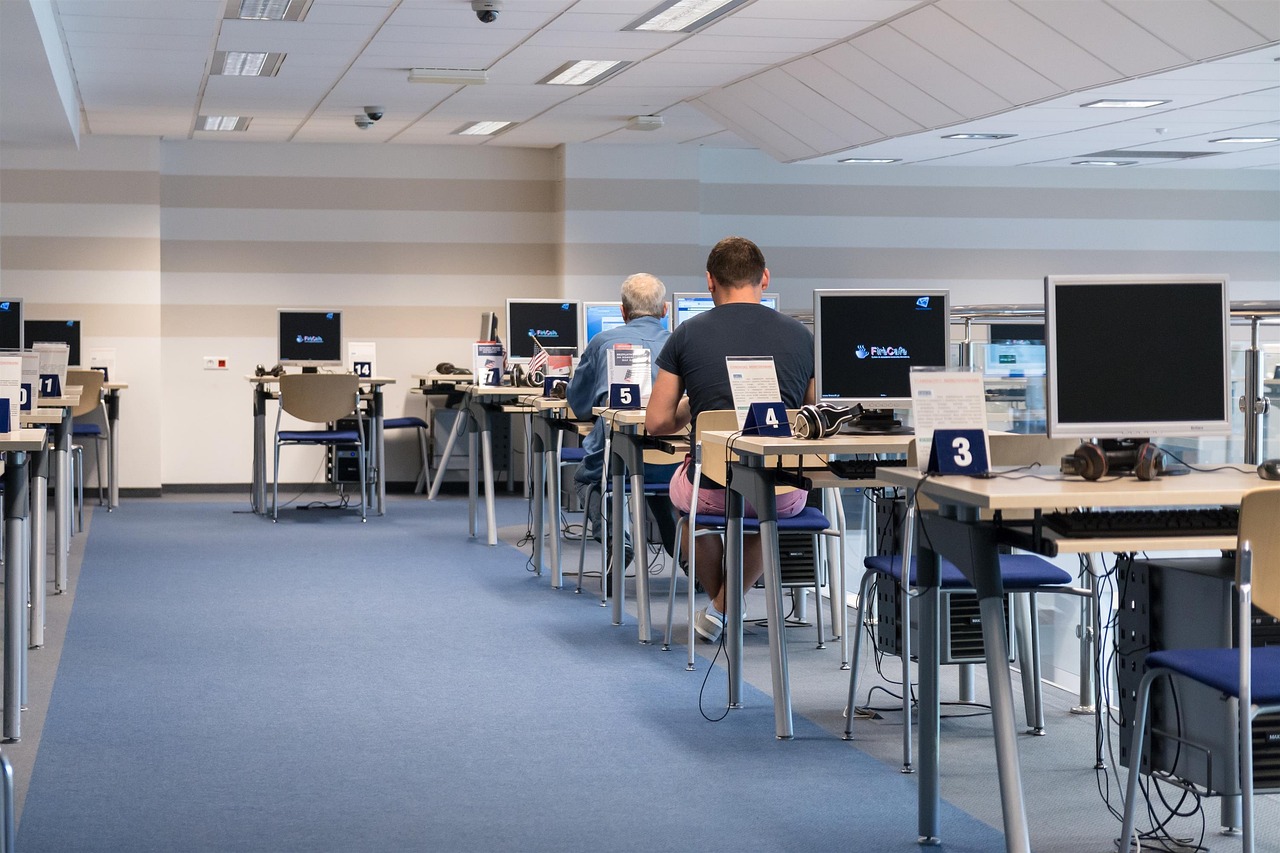
Podręcznik akademicki leży otwarty na dwudziestej stronie, obok świeci ekran laptopa z przygotowaną prezentacją, a w dłoni wibruje smartfon z powiadomieniem o nowym filmie na YouTube. Kwadrans później nauka anatomii zamienia się w bezwiedne przeglądanie krótkich nagrań wideo, a pierwotny plan przerobienia trzech rozdziałów legł w gruzach. Prawdziwym problemem podczas współczesnej nauki rzadko bywa brak ambicji czy inteligencji – jest nim skrajna asymetria tarcia: sięgnięcie po rozpraszacz wymaga ułamka sekundy, podczas gdy powrót do głębokiego skupienia zajmuje mózgowi ponad dwadzieścia minut.
Wielu uczących się próbuje rozwiązać ten problem czystą siłą woli. Badania nad wyczerpywaniem zasobów samokontroli dowodzą jednak, że każda decyzja o zignorowaniu powiadomienia, nieotwarciu karty z mediami społecznościowymi czy odłożeniu telefonu osłabia naszą zdolność do rozwiązywania trudnych zadań analitycznych. Blokery stron i aplikacji nie są zatem cyfrową karą, lecz narzędziem inżynierii środowiska pracy. Usuwają pokusę ze ścieżki percepcji, przenosząc ciężar dyscypliny na zautomatyzowane oprogramowanie. Aby blokada rzeczywiście zadziałała na systemach Windows i Android, musi być wdrożona metodycznie, z uwzględnieniem specyfiki obu tych środowisk cyfrowych.
Cel wdrożenia blokera: dlaczego sama silna wola przegrywa z algorytmami powiadomień
Współczesne aplikacje rozrywkowe i serwisy informacyjne są projektowane przez całe zespoły psychologów behawioralnych, których jedynym celem jest maksymalizacja czasu spędzonego przed ekranem. Mechanizmy zmiennej nagrody – znane doskonale z konstrukcji automatów do gier hazardowych – sprawiają, że każde odświeżenie skrzynki odbiorczej, tablicy na portalu społecznościowym czy komunikatora może przynieść ekscytującą nowość. Zestawienie tak skonstruowanego bodźca z monotonnym, wymagającym kognitywnie tekstem podręcznika stawia mózg w sytuacji nierównej walki. Dążąc do natychmiastowego wyrzutu dopaminy, układ nerwowy zawsze wybierze łatwiejszą i bardziej stymulującą ścieżkę.
Drugim zjawiskiem niszczącym efektywność nauki jest tak zwany koszt przełączania uwagi (switching cost). Kiedy podczas rozwiązywania zadania matematycznego na Windowsie użytkownik zerka na 3 sekundy na komunikat z komunikatora na telefonie z Androidem, jego pamięć robocza zostaje częściowo zanieczyszczona nowym kontekstem. Powrót do poprzedniego stanu koncentracji nie następuje natychmiast. Przez kolejne minuty umysł zmaga się z residuum uwagi, czyli mimowolnym przetwarzaniem wcześniej zauważonej wiadomości. W efekcie, nawet jeśli czas spędzony fizycznie na rozpraszaczu wyniósł łącznie zaledwie dziesięć minut w ciągu godziny, realna wydajność intelektualna spada o ponad połowę.
Wdrożenie oprogramowania blokującego tworzy sztuczne tarcie technologiczne. Wymusza pauzę pomiędzy impulsem (chęcią ucieczki od trudnego zadania w rozrywkę) a działaniem (otwarciem strony). Jeśli użytkownik natrafia na ekran z informacją o zablokowanym zasobie lub konieczność wpisania skomplikowanego, losowego hasła, automatyczny nawyk zostaje przerwany. Ten ułamek sekundy pozwala korze przedczołowej na odzyskanie kontroli i podjęcie świadomej decyzji o powrocie do nauki.
Architektura skutecznej blokady – co decyduje o sukcesie?
Skuteczny system blokowania nie może opierać się na prostych wtyczkach do przeglądarek, które można wyłączyć dwoma kliknięciami myszy. Dojrzałe narzędzie musi spełniać szereg rygorystycznych kryteriów technicznych:
- Odporność na obejście na poziomie systemowym: na Windowsie aplikacja musi blokować dostęp do Menedżera zadań, uniemożliwiać zakończenie procesu oraz zapobiegać modyfikacji pliku hosts bez autoryzacji. Na Androidzie niezbędne jest wykorzystanie uprawnień Ułatwień dostępu (Accessibility Services) oraz uprawnień Administratora urządzenia, co uniemożliwia szybkie odinstalowanie programu w chwili słabości.
- Synchronizacja międzyplatformowa: zablokowanie YouTube na laptopie z Windowsem nie przyniesie żadnego rezultatu, jeśli użytkownik natychmiast sięgnie po leżący obok telefon z Androidem. Najlepsze konfiguracje parują oba urządzenia, wymuszając jednoczesny start i zakończenie sesji głębokiej pracy.
- Elastyczność reguł (Białe listy vs Czarne listy): podczas nauki akademickiej czy szkolnej często konieczny jest dostęp do materiałów źródłowych, bibliotek cyfrowych czy Wikipedii. Bloker musi pozwalać na odcięcie 99% internetu przy jednoczesnym pozostawieniu otwartych ścieżek do bezpiecznych repozytoriów wiedzy.
- Zarządzanie wyjątkami i przerwami: nauka w blokach czasowych (np. technika Pomodoro) wymaga precyzyjnego odmierzania czasu przerw, bez ryzyka, że krótka pauza rozciągnie się w nieskończoność z powodu braku ponownego zablokowania telefonu.
Kryteria oceny narzędzi w testach
Oceniając bloker pod kątem przydatności w nauce, pod uwagę brano cztery zasadnicze parametry. Pierwszym jest stopień bezkompromisowości (Strict Mode) – testowano, czy zdeterminowany student w stanie prokrastynacji jest w stanie zabić proces, zmienić czas systemowy lub uruchomić aplikację w trybie awaryjnym. Drugim czynnikiem była stabilność działania w tle, szczególnie newralgiczna na Androidzie, gdzie agresywne algorytmy oszczędzania energii w nakładkach takich jak MIUI, One UI czy ColorOS nagminnie ubijają usługi blokujące. Trzeci aspekt to łatwość konfiguracji białych list dla materiałów edukacyjnych, a czwarty – stosunek możliwości wersji darmowej do płatnej.
Procedura przygotowania środowiska do nauki: konfiguracja krok po kroku
Zainstalowanie losowego programu ze sklepu z aplikacjami i wciśnięcie przycisku „Start” niemal zawsze kończy się porażką. Po kilkunastu minutach okazuje się, że potrzebny artykuł naukowy jest hostowany na zablokowanej domenie, albo telefon bez przeszkód wyświetla powiadomienia z komunikatorów, bo system uśpił aplikację zabezpieczającą. Wdrożenie blokady wymaga przejścia ustrukturyzowanej procedury.
Krok 1: Inwentaryzacja cyfrowych pożeraczy czasu i audyt środowiska
Zanim jakakolwiek blokada zostanie aktywowana, należy zidentyfikować realne, a nie wyobrażone źródła problemu. Większość osób deklaruje, że najwięcej czasu marnuje na portalach informacyjnych, podczas gdy statystyki systemowe bezlitośnie wskazują na komunikatory, krótkie formy wideo lub fora dyskusyjne.
- Przejrzyj wbudowane statystyki Cyfrowej równowagi na Androidzie oraz raporty Czasu przed ekranem lub historię przeglądarki na Windowsie z ostatnich 7 dni.
- Podziel aplikacje i strony na trzy koszyki: bezwzględne rozpraszacze (portale społecznościowe, gry, serwisy streamingowe), narzędzia dwuznaczne (komunikatory grupowe roku, YouTube z wykładami, dyski sieciowe) oraz narzędzia czyste (edytory tekstu, oprogramowanie do fiszek, portale uczelniane).
- Zdefiniuj listę domen i aplikacji, które muszą znaleźć się na tzw. białej liście (whitelist). Zablokowanie całego internetu poza domenami .edu.pl, Wikipedią i platformą Moodle jest zazwyczaj znacznie skuteczniejsze niż próba dopisywania każdego nowego portalu plotkarskiego do czarnej listy (blacklist).

Krok 2: Konfiguracja uprawnień systemowych w Windows i Androidzie
Blokery na Androidzie są systematycznie sabotowane przez mechanizmy optymalizacji baterii. Aby program nie przestał działać w połowie 45-minutowej sesji, konieczne jest ręczne nadanie mu priorytetów. Na Windowsie z kolei kluczowe jest zabezpieczenie praw administratora.
Procedura dla systemu Android:
- Wejdź w Ustawienia -> Dostępność (Ułatwienia dostępu) -> Pobrane aplikacje i przyznaj wybranemu blokerowi pełne uprawnienia do monitorowania ekranu i interakcji. Bez tego narzędzie nie wykryje momentu uruchomienia zabronionej aplikacji.
- Przejdź do Ustawienia -> Aplikacje -> Zarządzanie aplikacjami -> [Nazwa blokera] -> Oszczędzanie energii / Bateria i zmień profil z „Zoptymalizowane” na „Bez ograniczeń”.
- Włącz uprawnienie Dostęp do danych o użyciu oraz Wyświetlanie nad innymi aplikacjami (Draw over other apps), co pozwoli programowi nakładać ekran blokujący na niepożądane treści.
- Jeśli aplikacja to oferuje, aktywuj uprawnienie Administratora urządzenia, co zablokuje możliwość natychmiastowego odinstalowania jej przez przeciągnięcie do kosza w menu głównym.
Procedura dla systemu Windows:
- Uruchamiaj instalator oprogramowania blokującego wyłącznie z uprawnieniami administratora (kliknięcie prawym przyciskiem myszy -> Uruchom jako administrator). Pozwoli to programowi zainstalować niezbędne usługi systemowe (Windows Services).
- Zezwól na instalację certyfikatu SSL/rozszerzenia proxy, jeśli narzędzie tego wymaga do blokowania stron działających po protokole HTTPS bez obciążania procesora.
- W ustawieniach przeglądarek (Chrome, Firefox, Edge, Brave) upewnij się, że rozszerzenie towarzyszące blokerowi ma zezwolenie na działanie w trybie incognito / prywatnym. Wielu uczniów omija blokady, otwierając po prostu nowe okno prywatne.
Krok 3: Harmonogramowanie i pętle awaryjne
Najgorszym momentem na konfigurowanie blokera jest chwila, w której należy zacząć się uczyć. Decyzje podejmowane w pośpiechu prowadzą do zbyt luźnych restrykcji lub – przeciwnie – do całkowitej blokady narzędzi niezbędnych do wykonania zadania, co wywołuje frustrację i natychmiastowe usunięcie oprogramowania. Harmonogram powinien być ułożony zgodnie z rytmem dobowym nauki, z uwzględnieniem sztywnych ram czasowych, w których technologia nie zadaje pytań, lecz egzekwuje wcześniej ustalone zasady.
Test 6 blokerów aplikacji i stron na Windows i Androida
Na rynku istnieje kilkadziesiąt programów obiecujących poprawę koncentracji, jednak znaczna część z nich to proste nakładki, które można wyłączyć jednym dotknięciem ekranu. Do niniejszego zestawienia wybrano 6 narzędzi reprezentujących odmienne filozofie walki z prokrastynacją: od radykalnych zapor systemowych po behawioralną grywalizację. Wszystkie poddano weryfikacji pod kątem stabilności na Windows 11 oraz Androidzie 13/14.
1. Freedom – scentralizowana kontrola środowiska wielourządzeniowego
Freedom to jedno z najstarszych i najbardziej dojrzałych narzędzi na rynku, którego główną siłą jest architektura oparta na chmurze. Zamiast konfigurować blokady osobno na każdym sprzęcie, użytkownik zarządza sesjami z poziomu jednego panelu kontrolnego. Oznacza to, że kliknięcie przycisku „Start Session” na komputerze stacjonarnym z Windowsem wysyła sygnał przez serwery Freedom i w ciągu kilku sekund aktywuje blokadę na połączonym smartfonie z Androidem.
Na systemie Windows Freedom działa poprzez instalację lokalnej usługi sieciowej, która filtruje pakiety danych na poziomie stosu TCP/IP. Dzięki temu blokada działa we wszystkich zainstalowanych przeglądarkach internetowych, niezależnie od tego, czy używamy niszowej przeglądarki, czy trybu prywatnego. Rozwiązanie to uniemożliwia również ominięcie restrykcji poprzez zmianę serwerów DNS w karcie sieciowej. W wersji na Androida Freedom korzysta z lokalnego profilu VPN, co eliminuje konieczność ciągłego nadzorowania aplikacji przez usługi dostępności i znacząco zmniejsza drenaż akumulatora.
Kluczową funkcją dla osób uczących się jest Locked Mode (Tryb zablokowany). Po jego aktywacji użytkownik traci możliwość edytowania list blokowanych stron, dodawania wyjątków oraz skracania zaplanowanego czasu trwania sesji. Wyłączenie blokady przed czasem staje się niemożliwe nawet po restarcie komputera – system Windows uruchomi się ponownie z wciąż aktywną usługą sieciową. Z punktu widzenia nauki akademickiej ogromną zaletą jest możliwość tworzenia zaawansowanych list wyjątków (White Lists), co pozwala na odcięcie całego internetu z pozostawieniem wyłącznie panelu uczelnianego oraz baz artykułów naukowych.
Dobrym uzupełnieniem tego tematu jest także poradnik: Jak zaprojektować nowoczesny salon sprzedaży rowerów, który zwiększa sprzedaż i komfort….
Słabszą stroną programu jest model monetyzacji – wersja bezpłatna oferuje jedynie ograniczoną liczbę sesji próbnych, po czym konieczne jest wykupienie abonamentu. Ponadto na niektórych silnie zmodyfikowanych nakładkach Androida (np. HyperOS od Xiaomi) lokalny profil VPN potrafi zostać sporadycznie rozłączony przez agresywne algorytmy zarządzania pamięcią RAM, co wymaga ręcznego zablokowania aplikacji w menu ostatnich zadań.
2. Cold Turkey Blocker – bezkompromisowa zapora dla systemu Windows
Jeśli Freedom jest eleganckim menedżerem skupienia, to Cold Turkey Blocker jest pancernym sejfem z zamkiem czasowym. Oprogramowanie to zostało stworzone z jedną myślą: uczynić obejście blokady tak trudnym technicznie, aby próba jej złamania wymagała więcej wysiłku i czasu niż dokończenie nau
ki. Narzędzie jest dostępne natywnie dla systemu Windows (z aplikacją towarzyszącą na Androida) i uchodzi za najbardziej rygorystyczny bloker na rynku konsumenckim.
Mechanizm działania na Windowsie opiera się na modyfikacji trasowania sieciowego oraz bezpośredniej integracji z rejestrem systemowym. Cold Turkey instaluje własny sterownik, który monitoruje aktywne procesy. Próba zabicia procesu w Menedżerze zadań kończy się odmową dostępu – program automatycznie restartuje swoje wątki szybciej, niż system zdoła zwolnić przydzieloną pamięć. Nie działa również zmiana daty i godziny w biosie lub ustawieniach systemowych; narzędzie pobiera czas z zewnętrznych serwerów NTP i w razie braku połączenia blokuje się w trybie bezpiecznym.
Dla uczących się kluczowe są trzy mechanizmy blokady: standardowy licznik czasu, wymuszenie wpisania losowego ciągu znaków o długości do kilkuset liter (co skutecznie zniechęca do deaktywacji w chwilach słabości) oraz blokada hasłem, które można przekazać osobie trzeciej. Cold Turkey umożliwia całkowite zablokowanie dostępu do aplikacji exe (np. gier, odtwarzaczy wideo), a w wersji Pro pozwala na wygaszenie całego komputera w określonych godzinach (tryb Frozen Turkey), co wymusza odejście od biurka lub przejście do nauki z materiałów papierowych.
Wadą rozwiązania jest jego surowy interfejs oraz wysoki próg wejścia w konfigurację zaawansowanych reguł. Dodatkowo mobilna aplikacja na Androida oferowana przez Cold Turkey jest znacznie mniej rozbudowana niż moduł desktopowy i służy raczej jako prosty dodatek niż samodzielny kombajn do zwalczania prokrastynacji.
3. StayFree – precyzyjna analityka i adaptacyjne limity na Androida i Windowsa
StayFree podchodzi do problemu dyscypliny od strony precyzyjnych danych behawioralnych połączonych z elastycznym egzekwowaniem ograniczeń. W przeciwieństwie do radykalnych narzędzi odcinających sieć, program ten pozwala na płynne zarządzanie budżetem czasowym z synchronizacją między smartfonem a rozszerzeniami dla przeglądarek na systemie Windows.
Na Androidzie aplikacja wykorzystuje interfejs UsageStats API, generując przejrzyste wykresy czasu spędzonego w poszczególnych aplikacjach, liczby odblokowań telefonu oraz częstotliwości otrzymywania powiadomień. Funkcja blokowania opiera się na limitach sesyjnych oraz dobowych. Student może ustawić regułę pozwalającą na korzystanie z komunikatora przez maksymalnie 10 minut w ciągu każdej godziny lub zablokować aplikację całkowicie po przekroczeniu łącznego czasu 45 minut dziennie.
Wyróżnikiem StayFree podczas nauki jest tzw. Focus Mode, który można powiązać z harmonogramem zajęć akademickich. Program automatycznie wykrywa próby ominięcia blokad przez wejście w ustawienia systemowe Androida i natychmiastowo nakłada ekran blokujący na aplet odinstalowywania aplikacji (wymaga to włączenia uprawnień ułatwień dostępu oraz kodu PIN). Na Windowsie StayFree funkcjonuje jako lekkie rozszerzenie przeglądarki, które synchronizuje czarne listy z telefonem, nie obciążając zasobów procesora starszych laptopów.
Słabszą stroną StayFree jest podatność wersji desktopowej na proste wyłączenie rozszerzenia w przeglądarce, o ile użytkownik nie zablokuje menu dodatków zewnętrznymi zasadami grup (GPO). Narzędzie sprawdza się najlepiej u osób, które potrzebują uświadomienia skali problemu i subtelnego ograniczenia bodźców, a nie bezwzględnego odcięcia sprzętowego.
4. AppBlock – zaawansowana automatyzacja kontekstowa na Androida
AppBlock to narzędzie zaprojektowane specjalnie z myślą o skomplikowanych scenariuszach dnia codziennego na urządzeniach mobilnych. O ile większość blokerów wymaga manualnego uruchamiania sesji, o tyle AppBlock stawia na automatyzację warunkową: profile blokad mogą aktywować się na podstawie lokalizacji GPS, identyfikatora sieci Wi-Fi, poziomu naładowania baterii lub zaplanowanego harmonogramu.
W kontekście nauki najefektywniejszym zastosowaniem jest profil bazujący na lokalizacji: wejście do biblioteki uniwersyteckiej lub połączenie z uczelnianą siecią Wi-Fi automatycznie przełącza telefon w tryb ścisłej nauki. W tym stanie wyciszane są powiadomienia ze wszystkich aplikacji rozrywkowych, a ich uruchomienie jest natychmiast przerywane powrotem do ekranu głównego. Moduł blokowania stron internetowych działa w oparciu o usługę dostępności oraz lokalny filtr VPN, co gwarantuje pełną zgodność z Chrome, Samsung Internet, Operą i Firefoxem.
Kluczowym elementem AppBlocka jest Strict Mode (Tryb ścisły). Po jego uruchomieniu użytkownik może zablokować możliwość deaktywacji profili, odinstalowania aplikacji, wejścia w ustawienia systemowe, a nawet podłączenia telefonu do komputera w trybie przesyłania plików (co zapobiega usunięciu aplikacji przez ADB). Co istotne, odblokowanie można uzależnić od podłączenia telefonu do ładowarki, co wymusza pozostawienie urządzenia z dala od biurka.
Minusem programu jest brak dedykowanego klienta dla systemu Windows – integracja z komputerem ogranicza się do prostego rozszerzenia dla Chrome, które nie kontroluje aplikacji systemowych. Ponadto pełna automatyzacja profili wymaga zakupu subskrypcji Premium.
Jeśli chcesz pogłębić ten wątek, sprawdź też: Jak wybrać pierwszy samochód sportowy do jazdy na co dzień – praktyczny poradnik dla ki….
5. Forest – psychologiczna bariera wyjścia oparta na grywalizacji
Forest reprezentuje zupełnie odmienny biegun w segmencie narzędzi skupienia. Zamiast instalować w systemie agresywne filtry sieciowe i blokady procesów, aplikacja wykorzystuje mechanizmy psychologii behawioralnej i awersję do straty. Dostępna na Androidzie oraz jako rozszerzenie dla Windowsa, jest optymalnym wyborem dla osób, które odrzucają sztywne restrykcje techniczne, ale potrzebują zewnętrznego bodźca powstrzymującego od sięgania po telefon.
Zasada działania opiera się na technice Pomodoro: rozpoczęcie sesji nauki (zwykle od 25 do 120 minut) oznacza zasadzenie wirtualnego nasiona. Przez cały czas trwania odliczania na ekranie rośnie drzewo. Opuszczenie aplikacji, odebranie wiadomości na komunikatorze czy przełączenie karty w przeglądarce na domenę spoza białej listy skutkuje natychmiastowym obumarciem drzewa. Zeschły pień pozostaje na stałe w cyfrowym lesie użytkownika, stanowiąc widoczny dowód porażki w statystykach dnia.
W wersji na Androida Forest potrafi działać agresywniej dzięki trybowi Deep Focus. W tym wariancie aplikacja monitoruje procesy pierwszoplanowe i natychmiast ubija próby uruchomienia zdefiniowanych programów rozpraszających, jednocześnie pozwalając na korzystanie z aplikacji umieszczonych na białej liście (np. słowników czy czytnika PDF). Dodatkowo punkty zdobywane za ukończone sesje mogą zostać przeznaczone na sadzenie realnych drzew przez organizację Trees for the Future, co stanowi silną motywację prospołeczną.
Ograniczeniem Foresta jest łatwość obejścia zasad na poziomie komputera z Windowsem – rozszerzenie przeglądarkowe można wyłączyć dwoma kliknięciami, a aplikacja nie blokuje programów stacjonarnych (np. gier zainstalowanych na dysku). Jest to narzędzie wspierające samokontrolę, a nie zapora przed intencjonalnym sabotażem.
6. Focusme – korporacyjna kontrola procesów i wymuszone przerwy
FocusMe to jedno z najbardziej zaawansowanych technologicznie narzędzi dostępnych na systemy Windows oraz Android, stosowane zarówno przez studentów kierunków wymagających intensywnej pracy mentalnej, jak i profesjonalistów zmagających się z ciężkimi postaciami prokrastynacji. Architektura programu opiera się na bezpośrednim nadzorze jądra systemu operacyjnego.
Na platformie Windows FocusMe operuje na poziomie usług systemowych działających niezależnie od zalogowanego użytkownika. Program potrafi blokować nie tylko całe domeny czy aplikacje, ale również specyficzne podstrony internetowe, a nawet konkretne okna programów na podstawie fraz w nagłówkach okien (np. zablokowanie konkretnego kanału na YouTube przy zachowaniu dostępu do reszty serwisu). FocusMe oferuje unikalną funkcję ograniczania liczby uruchomień danego programu w ciągu doby lub wymuszania przerw po określonym czasie pracy przed ekranem (tzw. mikroprzerwy ergonomiczne połączone z przerwami długimi).
Wersja na Androida ściśle integruje się z silnikiem desktopowym. Funkcja Forced Focus uniemożliwia anulowanie sesji, restart urządzenia w celu ominięcia ograniczeń, a także blokuje dostęp do menedżera aplikacji w ustawieniach telefonu. Program pozwala na zdefiniowanie hasła losowego, które musi zostać przepisane, aby przerwać sesję, lub zaplanowanie reguł w taki sposób, że edycja parametrów jest możliwa wyłącznie w wybranym oknie czasowym rano (np. między 7:00 a 7:30).
Główną przeszkodą w użytkowaniu FocusMe jest wysoka cena licencji oraz skomplikowany, techniczny interfejs, który wymaga poświęcenia czasu na zrozumienie logiki działania reguł (AND/OR, filtry procesów, mapowanie portów). Źle skonfigurowana reguła potrafi zablokować komponenty sieciowe niezbędne do działania systemu Windows, co zmusza do ostrożnego wdrażania zmian.
Lista kontrolna wdrożenia blokad przed rozpoczęciem nauki
Przejście poniższej checklisty bezpośrednio przed otwarciem podręczników lub notatek gwarantuje, że zaplanowana sesja nie zostanie przerwana przez usterkę techniczną blokera lub lukę w konfiguracji.
- [ ] Weryfikacja białej listy materiałów: czy sprawdzono działanie uczelnianej platformy e-learningowej, biblioteki cyfrowej, chmury z notatkami oraz narzędzi takich jak Anki lub Notion przy aktywnej blokadzie?
- [ ] Test trybu Incognito na Windowsie: czy włączono blokadę i sprawdzono, czy zabronione domeny są blokowane również w oknach prywatnych przeglądarek?
- [ ] Zabezpieczenie przed usypianiem na Androidzie: czy bloker został wyłączony z mechanizmów optymalizacji baterii i zablokowany kłódką w menu otwartych aplikacji?
- [ ] Konfiguracja komunikacji krytycznej: czy aplikacje telefoniczne, SMS oraz kontakty alarmowe (rodzina, promotor) zostały dodane do wyjątków, aby nie odciąć się od ważnych powiadomień losowych?
- [ ] Wymuszenie trybu Strict Mode: czy aktywowano blokadę edycji ustawień na czas trwania sesji, uniemożliwiając sobie wyłączenie narzędzia pod wpływem chwilowego impulsu?
- [ ] Synchronizacja zegara systemowego: czy w systemie Windows włączono automatyczną synchronizację czasu przez internet, uniemożliwiając fałszowanie stref czasowych?
Ostrzeżenia i newralgiczne punkty awarii
Nieprawidłowe użytkowanie zaawansowanych blokerów niesie za sobą ryzyka systemowe oraz psychologiczne, które mogą całkowicie zniweczyć plan nauki:
- Ryzyko pętli blokującej (Self-Lockout): włączenie trybu bezwzględnego (Strict Mode) na okres kilkunastu dni z błędnie skonfigurowaną białą listą może odciąć dostęp do komputera lub internetu w momencie, gdy konieczne będzie wysłanie pracy semestralnej. Zawsze testuj nową regułę w krótkiej sesji (10-15 minut) przed wdrożeniem blokady wielogodzinnej.
- Agresywne nakładki na Androida (HyperOS, MIUI, ColorOS): systemy te potrafią bez ostrzeżenia zabić usługi ułatwień dostępu po restarcie telefonu lub spadku poziomu naładowania baterii poniżej 20%. Wymaga to manualnego sprawdzenia stanu blokera po każdym podłączeniu do ładowania.
- Konflikty certyfikatów SSL: programy filtrujące ruch sieciowy na Windowsie (np. Freedom, Cold Turkey) instalują lokalne certyfikaty pośredniczące. W rzadkich przypadkach może to powodować błędy w konsolach programistycznych, menedżerach pakietów (np. pip, npm) lub klientach gier. Na czas sesji nauki technicznej należy sprawdzić kompatybilność narzędzi deweloperskich.
- Zjawisko substytucji prokrastynacji: odcięcie komputera i telefonu nie gwarantuje skupienia. Pozbawiony cyfrowych bodźców mózg naturalnie poszukuje natychmiastowej stymulacji w otoczeniu fizycznym (sprzątanie, porządkowanie notatek, przeglądanie starych dokumentów). Bloker jest jedynie zaporą techniczną – musi mu towarzyszyć jasny plan zadaniowy na daną jednostkę czasu.
Praktyczny scenariusz wdrożenia: Sesja egzaminacyjna (4-godzinny blok)
Poniższy harmonogram obrazuje wzorcową sekwencję technicznego przygotowania stanowiska do intensywnej nauki z wykorzystaniem przetestowanych narzędzi:
- T-15 minut (Faza przygotowawcza): Uruchomienie komputera z Windowsem. Pobranie wszystkich niezbędnych plików PDF, konspektów i slajdów na dysk lokalny, aby zminimalizować konieczność przeglądania otwartego internetu. Zamknięcie zbędnych kart w przeglądarce.
- T-10 minut (Konfiguracja urządzeń): Podłączenie smartfona do ładowarki z dala od zasięgu rąk (np. na drugim końcu pokoju). Aktywacja profilu bibliotecznego w AppBlock lub uruchomienie 120-minutowego drzewa w Forest w trybie Deep Focus.
- T-5 minut (Uzbrojenie zapory stacjonarnej): Włączenie Cold Turkey Blocker w trybie Whitelist Only (dozwolone wyłącznie lokalne czytniki PDF, edytor tekstu oraz strona z bazą artykułów uczelni) z blokadą czasową na 90 minut i zabezpieczeniem przed wyłączeniem tekstem losowym.
- T+0 do T+90 minut (Blok pracy głębokiej): Realizacja pierwszej części materiału bez powiadomień, wyskakujących okien i możliwości sprawdzenia poczty. Próby wejścia na serwisy rozrywkowe są natychmiast zrywane przez sterownik sieciowy.
- T+90 do T+105 minut (Przerwa kontrolowana): System Windows automatycznie odblokowuje dostęp na 15 minut. Czas przeznaczony wyłącznie na ruch fizyczny, nawodnienie i przewietrzenie pomieszczenia – bez odblokowywania telefonu.
- T+105 do T+195 minut (Drugi blok pracy): Automatyczne lub manualne uzbrojenie drugiej sesji 90-minutowej i kontynuacja nauki w identycznym reżimie technologicznym.
Procedura awaryjna: co zrobić w przypadku błędnej blokady
Nawet przy skrupulatnej konfiguracji zdarzają się sytuacje krytyczne: brak dostępu do pliku wymaganego na zaliczenie lub zablokowanie skrzynki pocztowej z kodem autoryzacyjnym. W takich momentach panika prowadzi do formatowania systemu lub uszkodzenia oprogramowania. Zastosuj ustrukturyzowaną ścieżkę postępowania diagnostycznego:
- Weryfikacja warstwy blokady na Windowsie: Sprawdź, czy blokada dotyczy samej przeglądarki, czy całego stosu TCP/IP.
- Jeśli zablokowana jest jedna przeglądarka (np. przez rozszerzenie Forest lub wtyczkę Cold Turkey), uruchom przeglądarkę pomocniczą (np. Edge lub Firefox w wersji portable), która nie ma zainstalowanych rozszerzeń filtrujących.
- W przypadku blokady systemowej (FocusMe, Cold Turkey Pro) sprawdź plik
hostsw kataloguC:WindowsSystem32driversetc. Wiele starszych wersji oprogramowania wpisuje tam przekierowania domen na adres127.0.0.1. Jeśli program nie zablokował uprawnień administratora, ręczne usunięcie wpisów i zapisanie pliku przywróci dostęp do stron.
- Awaryjne obejście na Androidzie bez utraty danych:
- Uruchom telefon w Trybie awaryjnym (Safe Mode) – na większości urządzeń wykonuje się to poprzez przytrzymanie ikony „Wyłącz” na ekranie zasilania. W tym trybie system wyłącza wszystkie usługi ułatwień dostępu i aplikacje firm trzecich, w tym AppBlock i FocusMe.
- Będąc w trybie awaryjnym, wejdź w Ustawienia > Aplikacje i odbierz uprawnienia administratora urządzenia (Device Admin) blokerowi, który wywołał pętlę. Pozwoli to na jego standardowe odinstalowanie lub edycję konfiguracji po normalnym restarcie.
- Jeśli narzędzie blokowało dostęp do ustawień za pomocą kodu PIN, którego nie znasz, z poziomu trybu awaryjnego zgraj niezbędne notatki na kartę SD lub do pamięci komputera przez kabel USB.
- Wykorzystanie alternatywnego węzła sieciowego:
- Gdy bloker na komputerze zablokował cały ruch domenowy, ale nie ograniczył portów lokalnych, użyj tetheringu USB z telefonu komórkowego lub zewnętrznej karty sieciowej Wi-Fi na USB. Część programów filtrujących wiąże swoje reguły wyłącznie z konkretnym adresem MAC głównej karty sieciowej.
Matryca doboru narzędzia do profilu rozproszeń
Wdrożenie oprogramowania blokującego musi odpowiadać faktycznemu źródłu problemu. Poniższa lista kontrolna pozwala na jednoznaczną identyfikację, który zestaw narzędzi należy uruchomić w zależności od typu zadań i stopnia podatności na bodźce:
- Scenariusz A – Praca z materiałami online (research, pisanie pracy dyplomowej):
- Zagrożenie: Płynne przechodzenie z artykułów naukowych na portale informacyjne i fora.
- Rekomendowane wdrożenie: Cold Turkey Blocker na Windowsie w trybie restrykcyjnej białej listy (Whitelist) obejmującej wyłącznie domeny z końcówkami
.edu,.govoraz Google Scholar. Na Androidzie: pełna blokada telefonu w szufladzie za pomocą harmonogramu czasowego w AppBlock.
- Scenariusz B – Nauka pamięciowa (fiszki, medycyna, prawo, języki):
- Zagrożenie: Monotonia prowadząca do impulsywnego sięgania po smartfon co 3–5 minut.
- Rekomendowane wdrożenie: Forest na Androidzie w trybie Deep Focus z ustawionym czasem sesji na 45 minut. Na Windowsie: natywna funkcja Skupienie połączona z wyciszeniem wszystkich powiadomień systemowych, bez konieczności instalowania głębokich filtrów sieciowych.
- Scenariusz C – Ciężka prokrastynacja i intencjonalne obchodzenie zabezpieczeń:
- Zagrożenie: Świadome wyłączanie procesów w Menedżerze Zadań, czyszczenie pamięci podręcznej i zmiana zegara systemowego.
- Rekomendowane wdrożenie: FocusMe z aktywnym modułem ochrony procesu przed ubiciem, zablokowanym dostępem do BIOS-u/UEFI oraz uniemożliwionym trybem awaryjnym na Windowsie. Na smartfonie: wdrożenie profilu Strict Mode w AppBlock powiązanego z fizycznym odcięciem możliwości odinstalowania aplikacji przez uprawnienia administratora.
Prawidłowo skonfigurowane środowisko cyfrowe redukuje koszt przełączania uwagi do zera. Zamiast polegać na wyczerpywalnych zasobach silnej woli, automatyzacja procesu blokowania pozwala skierować całą energię poznawczą na przyswajanie wiedzy.