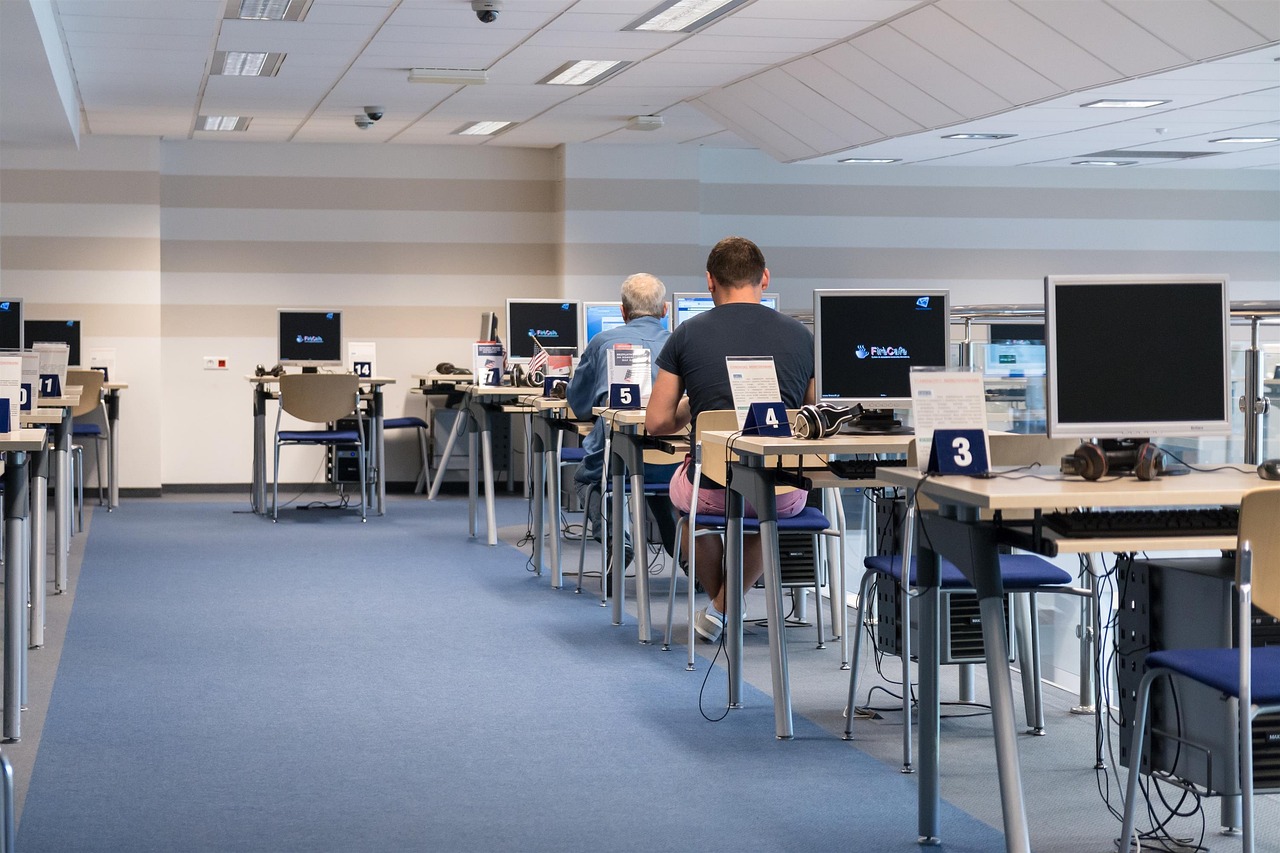
Od podstaw: jak nagrać ekran z dźwiękiem do lekcji?
W dobie cyfrowej edukacji, tworzenie efektywnych materiałów dydaktycznych stało się kluczowym elementem nauczania. Niezależnie od tego,czy jesteś nauczycielem,który chce zdalnie prowadzić lekcje,czy studentem pragnącym uwiecznić cenne informacje z wykładów,umiejętność nagrywania ekranu z dźwiękiem może okazać się nieoceniona. W tym artykule przedstawimy krok po kroku, jak łatwo i skutecznie nagrać ekran swojego urządzenia, uwzględniając nagranie dźwięku. Opiszemy dostępne narzędzia, podzielimy się praktycznymi wskazówkami oraz odpowiemy na najczęściej zadawane pytania. Przygotuj się na odkrycie nowych możliwości, które sprawią, że twoje lekcje będą jeszcze bardziej interaktywne i angażujące!
Od podstaw: jak nagrać ekran z dźwiękiem do lekcji
W dzisiejszych czasach nagrywanie ekranu z dźwiękiem stało się niezwykle przydatną umiejętnością, zwłaszcza w kontekście tworzenia materiałów edukacyjnych. Wykorzystując dostępne narzędzia, można w prosty sposób uchwycić zarówno wizualne, jak i audialne elementy lekcji. Oto kroki, które należy podjąć, aby stworzyć doskonały materiał wideo do nauki.
Wybierz odpowiednie oprogramowanie: Wybór narzędzia do nagrywania ekranu jest kluczowy. istnieje wiele opcji, zarówno darmowych, jak i płatnych. Oto kilka popularnych programmeów:
- OBS Studio – zaawansowane, darmowe oprogramowanie z dużymi możliwościami konfiguracyjnymi.
- ShareX – świetne dla tych, którzy są zainteresowani prostotą i szybkością.
- Camtasia – płatne narzędzie z wieloma funkcjami edycyjnymi.
konfiguracja nagrywania: Po zainstalowaniu wybranego oprogramowania, czas na jego konfigurację:
- Ustaw źródło dźwięku (mikrofon lub dźwięki systemowe)
- Określ obszar nagrywania (czy chcesz nagrać cały ekran, czy tylko wybrane okno)
- Dostosuj jakość wideo i dźwięku, aby zapewnić jak najlepsze wrażenia dla odbiorców.
Przygotowanie materiału do nagrania: Przed rozpoczęciem nagrywania warto przygotować wszystkie niezbędne elementy, które będą zaprezentowane w lekcji. Może to obejmować:
- Prezentacje PowerPoint
- Strony internetowe związane z tematem lekcji
- Dokumenty PDF z informacjami dodatkowymi
Rozpoczęcie nagrywania: Kiedy wszystko jest już gotowe,uruchom program i rozpocznij nagrywanie. staraj się mówić wyraźnie, aby uczniowie mogli łatwo zrozumieć prezentowane treści. pamiętaj, aby testować dźwięk przed finalnym nagraniem, aby uniknąć niespodzianek.
Edycja nagrania: Po zakończeniu nagrywania możesz zastosować podstawowe edycje, aby poprawić jakość materiału. Rozważ użycie narzędzi do:
- usuwania błędów lub przerw w mowie.
- Dodawania napisów dla lepszej przystępności.
- Wstawiania efektów wizualnych,aby uczynić film bardziej angażującym.
Gdy Twoje nagranie jest gotowe, upewnij się, że opublikujesz je na platformach, które umożliwiają łatwy dostęp dla uczniów, takich jak YouTube lub dedykowane platformy edukacyjne. Dzięki tym krokom stworzysz materiał, który będzie nie tylko informacyjny, ale także przyjemny w odbiorze.
Dlaczego nagrywanie ekranu staje się niezbędne w edukacji
W ostatnich latach nagrywanie ekranu stało się istotnym narzędziem w edukacji, które znacząco wpływa na sposób, w jaki uczniowie przyswajają wiedzę. W dobie zdalnego kształcenia i hybrydowych modeli nauczania, umiejętność tworzenia filmów z instrukcjami oraz prezentacji staje się niezbędna dla nauczycieli oraz studentów.
Korzyści płynące z nagrywania ekranu:
- Możliwość powtórzenia lekcji: Uczniowie mogą wracać do nagrań, co pozwala na lepsze zrozumienie materiału.
- Dostępność materiałów: Uczestnictwo w zajęciach jest możliwe również dla tych, którzy nie mogli być obecni na żywo.
- Interaktywność: Nauczyciele mogą tworzyć bardziej dynamiczne prezentacje,dodając narracje oraz efekty wizualne.
Nagrywanie ekranu umożliwia również dzielenie się wiedzą w bardziej przystępny sposób. Dzięki różnorakim aplikacjom i narzędziom, nauczyciele mogą łatwo dzielić się swoim ekranem, co pozwala na natychmiastowe pokazanie różnorodnych zasobów edukacyjnych. Taka forma prezentacji umożliwia lepsze zaangażowanie uczniów, co przekłada się na ich aktywność w procesie nauczania.
Przykłady zastosowań nagrywania ekranu w edukacji:
| Zastosowanie | Opis |
|---|---|
| Samouczki wideo | Tworzenie krok po kroku instrukcji do obsługi programów. |
| Prezentacje projektów | Przedstawianie wyników badań lub projektów zdalnych. |
| Wykłady online | Nagrywanie wykładów dla uczniów, którzy mogą je odtworzyć w dowolnym czasie. |
W obliczu wyzwań, które niesie za sobą współczesna edukacja, nagrywanie ekranu staje się nie tylko narzędziem, ale wręcz koniecznością. Umożliwia ono tworzenie zasobów edukacyjnych, które mogą być wykorzystywane przez uczniów i nauczycieli w sposób elastyczny oraz dostosowany do indywidualnych potrzeb. Dzięki temu, nauka staje się bardziej dostępna, a uczniowie zyskują nowe możliwości rozwoju. Warto zatem zastanowić się, w jaki sposób można jeszcze bardziej wykorzystać potencjał tej technologii w codziennym nauczaniu.
Rodzaje oprogramowania do nagrywania ekranu z dźwiękiem
Wybór odpowiedniego oprogramowania do nagrywania ekranu z dźwiękiem jest kluczowy, aby zapewnić wysoką jakość materiałów edukacyjnych. Oto kilka popularnych kategorii programów, które warto rozważyć:
- Programy desktopowe: Najczęściej oferują szeroką gamę funkcji, takich jak edytowanie nagrań, dodawanie efektów czy animacji. Przykłady to OBS Studio i Camtasia.
- Aplikacje internetowe: Idealne dla tych,którzy potrzebują szybkiego rozwiązania bez instalacji. Przykładami są Loom i Screencastify.
- Oprogramowanie mobilne: Doskonałe dla nauczycieli, którzy chcą nagrywać lekcje na urządzeniach mobilnych. Aplikacje takie jak AZ Screen Recorder oferują wiele funkcji.
- Rozszerzenia przeglądarki: Wygodne dla użytkowników preferujących prostotę. Przykłady obejmują Nimbus Capture i Vidyard.
Warto także zwrócić uwagę na różnice w opcjach nagrywania dźwięku. Niektóre programy umożliwiają:
- Nagrywanie dźwięku systemowego, co pozwala uchwycić wszystkie dźwięki emitowane przez komputer.
- Nagrywanie dźwięku z mikrofonu,co jest szczególnie przydatne,gdy chcemy komentować nasze działania podczas nagrania.
- Możliwość nagrywania obu źródeł jednocześnie, co zapewnia pełniejszą interakcję w materiałach wideo.
Najlepsze programy do nagrywania ekranu z dźwiękiem
| Nazwa programu | Typ | Platforma | Cena |
|---|---|---|---|
| OBS Studio | Desktopowe | Windows, Mac, Linux | Bezpłatne |
| Camtasia | Desktopowe | Windows, Mac | Płatne |
| Loom | Aplikacja internetowa | Przeglądarka | Bezpłatne/Płatne |
| AZ Screen Recorder | Mobilne | Android | Bezpłatne |
Różne programy mają różne interfejsy i funkcjonalności, dlatego przed podjęciem decyzji warto przetestować kilka z nich, aby wybrać ten, który najlepiej odpowiada naszym potrzebom edukacyjnym. Wybór odpowiedniego narzędzia może znacząco wpłynąć na jakość nagranych materiałów i ułatwić proces nauczania.
Wybór narzędzi: darmowe vs płatne opcje
Decyzja o wyborze narzędzi do nagrywania ekranu z dźwiękiem nie jest prosta, zwłaszcza gdy na rynku istnieje tak wiele opcji – bezpłatnych i płatnych.wybór ten powinien opierać się na indywidualnych potrzebach oraz budżecie. Warto jednak wiedzieć, jakie korzyści niosą ze sobą obie kategorie.
Darmowe opcje to świetny punkt wyjścia dla osób, które dopiero zaczynają swoją przygodę z nagrywaniem lekcji. Wiele z tych programów oferuje podstawowe funkcje, które mogą być wystarczające do tworzenia prostych filmów instruktażowych. Oto kilka cech darmowych narzędzi:
- Prosta w obsłudze interfejs użytkownika
- Brak dodatkowych kosztów
- Możliwość szybkiego rozpoczęcia pracy
- Dostępność na różnych platformach
Z drugiej strony, płatne narzędzia zazwyczaj oferują bardziej zaawansowane funkcje, które mogą znacznie podnieść jakość nagrań. Użytkownicy mogą uzyskać dostęp do:
- Wysokiej jakości nagrania w różnych formatach
- Zaawansowanych opcji edycyjnych
- Wsparcia technicznego
- Funkcji umożliwiających integrację z innymi aplikacjami
Aby lepiej zobrazować różnice, poniższa tabela przedstawia pewne kluczowe aspekty darmowych i płatnych narzędzi:
| Cecha | Darmowe narzędzia | Płatne narzędzia |
|---|---|---|
| Cena | Bezpłatne | Subskrypcja lub jednorazowy zakup |
| Jakość nagrań | Standardowa | Wysoka (HD, 4K) |
| Wsparcie | Ograniczone | Dedykowane wsparcie |
| Funkcje edycyjne | Podstawowe | Zaawansowane |
Ostateczny wybór narzędzi zależy od Twoich preferencji i wymagań. Użytkownicy, którzy potrzebują prostoty i natychmiastowego dostępu, mogą zdecydować się na darmowe opcje, podczas gdy bardziej zaawansowani twórcy mogą dostrzegać wartość w inwestycji w płatne oprogramowanie. Dobrze jest przetestować kilka rozwiązań, aby znaleźć to, które najlepiej pasuje do Twojego stylu pracy.
Jak wybrać najlepsze oprogramowanie do nagrywania ekranu
Wybór odpowiedniego oprogramowania do nagrywania ekranu jest kluczowy, aby zapewnić wysoką jakość materiału edukacyjnego. Oto kilka istotnych czynników, na które warto zwrócić uwagę przy podejmowaniu decyzji:
- intuicyjny interfejs: Użyteczność oprogramowania ma ogromne znaczenie. Powinno być łatwe w obsłudze, abyś mógł skupić się na tworzeniu treści, a nie na walce z technologią.
- funkcje nagrywania: Sprawdź, czy program umożliwia nagrywanie całego ekranu, wybranego obszaru lub konkretnego okna. Różnorodność opcji pozwala na lepsze dostosowanie nagrania do twoich potrzeb.
- nagrywanie dźwięku: Upewnij się, że oprogramowanie nagrywa zarówno dźwięk systemowy, jak i mikrofonowy. To ważne, aby Twoje komentarze były słyszane przez odbiorców.
- Opcje edycji: Wiele programów oferuje podstawowe funkcje edycyjne, takie jak dodawanie tekstu, grafik czy efektów specjalnych. Pozwoli to wzbogacić Twoje lekcje.
- Jakość nagrania: Zwróć uwagę na to, w jakiej rozdzielczości można nagrywać wideo. Im wyższa jakość, tym lepsze wrażenia dla wypuszczonych treści.
Również warto zwrócić uwagę na:
| Program | Cena | System operacyjny | Link do pobrania |
|---|---|---|---|
| OBS Studio | Bezpłatne | Windows, Mac, Linux | Pobierz |
| Camtasia | Wersja próbna, później płatne | Windows, Mac | Pobierz |
| Snagit | wersja próbna, później płatne | Windows, Mac | Pobierz |
Na koniec, nie zapomnij o testach przed dokonaniem finalnego wyboru. Skorzystaj z wersji próbnych, aby zobaczyć, które oprogramowanie najlepiej odpowiada Twoim potrzebom. Często dobra decyzja to taka, która powstaje po praktycznym sprawdzeniu różnych opcji na rynku.
Instalacja i pierwsze kroki w nagrywaniu ekranu
Rozpoczęcie nagrywania ekranu może wydawać się skomplikowane, jednak dzięki prostym krokom staniesz się ekspertem w mgnieniu oka. Najpierw musisz zainstalować odpowiednie oprogramowanie. Na rynku dostępnych jest wiele narzędzi, które pomogą Ci w tej kwestii. Oto kilka popularnych programów:
- OBS Studio - darmowy i elastyczny, idealny do nagrywania i strumieniowania.
- Screencast-O-Matic - łatwy w użyciu, z szybkim dostępem do edycji.
- Camtasia – płatny,ale oferujący zaawansowane funkcje edycyjne.
Po zainstalowaniu wybranego narzędzia, nadszedł czas na konfigurację. Podczas uruchamiania programu zwróć uwagę na kilka kluczowych ustawień:
| Ustawienie | Opis |
|---|---|
| Rozdzielczość | Wybierz odpowiednią rozdzielczość, aby film był wyraźny. |
| Frame Rate | Ustaw na 30 fps, aby uzyskać płynny obraz. |
| Źródło Dźwięku | Wybierz mikrofon i system audio, jeśli chcesz nagrywać dźwięk. |
po skonfigurowaniu wszystkich ustawień, przejdź do zakładki z nagrywaniem. Możesz wybrać, czy chcesz nagrywać cały ekran, czy tylko wybraną aplikację. Dobrze jest również zrealizować kilka prób, aby upewnić się, że wszystkie elementy działają zgodnie z planem. Zrób krótką próbę, a następnie odtwórz nagranie, aby sprawdzić jakość obrazu i dźwięku.
Nie zapomnij, że dobre nagranie to nie tylko jakość, ale także jasność przekazu. Przygotuj skrypty lub notatki, aby przekazać informacje w sposób klarowny i zrozumiały. Pamiętaj również o odpowiednim oświetleniu i kadrowaniu, gdy będziesz się nagrywać.Twoja prezentacja będzie miała ogromny wpływ na odbiór końcowy.
Jak skonfigurować ustawienia dźwięku dla nagrywania
Aby uzyskać doskonałą jakość dźwięku w trakcie nagrywania ekranu, istotne jest skonfigurowanie odpowiednich ustawień audio. Poniżej przedstawiamy kroki, które pomogą Ci w tym procesie.
- wybór źródła dźwięku – Upewnij się, że wybierasz właściwe źródło dźwięku. Możesz nagrywać dźwięk z mikrofonu, systemu audio lub obu. W przypadku aplikacji do nagrywania, takich jak OBS Studio czy Bandicam, znajdziesz opcje do wyboru źródła audio.
- ustawienia mikrofonu – Na etapie konfiguracji audio zwróć uwagę na ustawienia mikrofonu. Sprawdź poziom głośności i ewentualnie włącz filtr eliminujący szumy, aby zapewnić czystość nagrania.
- Synchronizacja audio – W przypadku nagrywania ekranu z jednoczesnym dźwiękiem, upewnij się, że audio jest synchronizowane z obrazem. Możesz przetestować to, nagrywając krótki klip i sprawdzając, czy dźwięk zgadza się z wizją.
Kolejnym ważnym krokiem jest przetestowanie dźwięku przed właściwym nagraniem.Zrób kilka prób, aby sprawdzić jakość i upewnij się, że wszystko działa sprawnie. Jeżeli korzystasz z dynamicznych mikrofonów, możesz również dostosować ich ustawienia w zależności od akustyki pomieszczenia, w którym nagrywasz.
Oto zestawienie podstawowych ustawień dźwięku, które mogą być pomocne:
| Ustawienie | Rekomendacja |
|---|---|
| Poziom mikrofonu | 75% – 85% |
| Poziom audio systemu | 80% – 90% |
| Filtr szumów | Włączony |
Na koniec, pamiętaj, aby regularnie aktualizować oprogramowanie do nagrywania, co pozwoli na korzystanie z najnowszych ulepszeń i funkcji dotyczących jakości dźwięku. Właściwie skonfigurowane ustawienia dźwięku znacząco wpłyną na jakość Twoich nagrań,co ma kluczowe znaczenie w edukacyjnych lekcjach online.
Najczęstsze problemy podczas nagrywania ekranu i jak je rozwiązać
Podczas nagrywania ekranu, użytkownicy często natrafiają na różnorodne problemy, które mogą utrudnić lub nawet uniemożliwić ich pracę. Oto kilka najczęstszych trudności oraz praktyczne porady, jak sobie z nimi poradzić.
- Problemy z dźwiękiem: Nierzadko zdarza się, że dźwięk nie jest rejestrowany podczas nagrania. Aby to naprawić, upewnij się, że odpowiednie źródło dźwięku jest wybrane w ustawieniach programu do nagrywania.Możesz również sprawdzić, czy mikrofon jest prawidłowo podłączony i skonfigurowany.
- Brak wolnego miejsca na dysku: Nagrywanie ekranu może wymagać znaczącej ilości miejsca na dysku. Zanim rozpoczniesz nagranie, sprawdź, ile wolnego miejsca masz na dysku twardym. W sytuacji jego braku,rozważ usunięcie zbędnych plików lub przeniesienie nieużywanych danych na zewnętrzny nośnik.
- Kłopoty z wydajnością: Nagrywanie w trakcie intensywnego używania komputera może prowadzić do zacięć i obniżonej jakości nagrania. Aby temu zaradzić, przed rozpoczęciem nagrania zamknij niepotrzebne aplikacje oraz procesy działające w tle.
Problemy mogą także występować w przypadku, gdy korzystasz z oprogramowania, które nie jest w pełni kompatybilne z Twoim systemem operacyjnym lub sprzętem. W takim przypadku rozważ alternatywy lub zaktualizuj oprogramowanie do najnowszej wersji.
| typ problemu | Potencjalne rozwiązanie |
|---|---|
| Brak nagranego dźwięku | Sprawdź ustawienia źródła audio |
| Niskiej jakości nagranie | Zamknij zbędne aplikacje |
| Komputer się zawiesza | Upewnij się, że masz wystarczającą ilość wolnego miejsca |
Wielu użytkowników może również spotkać się z problemem z rozdzielczością nagrywania. Aby uniknąć problemów z jakością, warto dostosować ustawienia rozdzielczości w samym oprogramowaniu lub w panelu sterowania systemu przed rozpoczęciem nagrania.
Jak nagrywać ekran na komputerze z systemem Windows
W nagrywaniu ekranu na komputerze z systemem Windows istnieje kilka skutecznych metod, które mogą ułatwić rejestrację ważnych lekcji i prezentacji. Aby rozpocząć, należy zdecydować, czy chcesz użyć wbudowanych narzędzi systemowych, czy rozważyć instalację dodatkowych programów.
Wbudowane narzędzia Windows:
- Xbox Game Bar: To narzędzie, które znajdziesz w Windows 10 i 11. Aby je uruchomić, wystarczy nacisnąć kombinację klawiszy Windows + G. Umożliwia nagrywanie ekranu oraz dźwięku z mikrofonu.
- PowerPoint: Jeśli korzystasz z PowerPointa, możesz nagrać swój ekran bezpośrednio w prezentacji. Wystarczy wybrać kartę „Wstaw” i kliknąć „nagrywanie ekranu”.
Dodatkowe programy:
Jeśli potrzebujesz bardziej zaawansowanych funkcji, warto zainwestować w dedykowane oprogramowanie. Oto kilka popularnych opcji:
- OBS Studio: Darmowy program o otwartym kodzie źródłowym, który oferuje wiele opcji konfiguracji i wysoką jakość nagrań.
- Camtasia: Płatne narzędzie, które pozwala nie tylko nagrywać ekran, ale również edytować wideo, co czyni je idealnym wyborem dla profesjonalnych prezentacji.
- Screencast-O-Matic: Łatwe w użyciu narzędzie online, które pozwala na szybkie nagrywanie ekranu, a następnie dzielenie się filmem bezpośrednio przez internet.
Jak nagrywać z dźwiękiem:
W przypadku nagrywania z dźwiękiem, zadbaj o odpowiednie ustawienia. W programach takich jak Xbox Game Bar czy OBS Studio możesz skonfigurować źródła dźwięku, aby nagrywać zarówno dźwięk systemowy, jak i dźwięk z mikrofonu. Upewnij się, że mikrofon jest poprawnie podłączony i wybrany jako aktywne źródło.
Sprawdź jakość nagrania:
Przed rozpoczęciem nagrywania zrób próbne nagranie. zwróć uwagę na:
- Jakość dźwięku – czy jest głośny, czy występują zakłócenia.
- Jasność i czytelność ekranu – upewnij się, że wszystkie elementy są dobrze widoczne.
Podczas nagrywania, warto pamiętać o odpowiednim planie lekcji. To pozwoli Ci zachować spójność i przekazać wiedzę w przystępny sposób.
Nagrywanie ekranu na Mac: co musisz wiedzieć
Nagrywanie ekranu na Macu to prosta i efektywna metoda, która może znacznie ułatwić przygotowanie materiałów do lekcji. Dzięki wbudowanym narzędziom i oprogramowaniu, każdy użytkownik może stworzyć profesjonalny materiał wideo, który z pewnością przyciągnie uwagę uczniów.
Oto kilka kluczowych informacji, które powinieneś znać przed rozpoczęciem nagrywania:
- Wbudowane narzędzie: MacOS oferuje funkcję nagrywania ekranu w programie QuickTime Player. To wygodne rozwiązanie, które nie wymaga instalacji dodatkowego oprogramowania.
- Przechwytywanie dźwięku: Upewnij się, że w ustawieniach nagrywania wybrałeś przechwytywanie dźwięku, jeśli chcesz, aby Twoje lekcje były zarówno wizualne, jak i dźwiękowe.
- ustawienia jakości: dostosuj jakość nagrania, aby zapewnić płynne i wyraźne obrazy. W zależności od potrzeb możesz wybierać różne rozdzielczości.
Warto również zaznajomić się z kilkoma przydatnymi skrótami klawiaturowymi, które znacząco przyspieszą proces nagrywania:
| Skrót | Opis |
|---|---|
| Command + Shift + 5 | Otwiera menu nagrywania ekranu. |
| Command + N | Rozpoczyna nowe nagranie w QuickTime. |
| Spacebar | Rozpoczęcie/Pauza nagrywania. |
Nie zapomnij również o odpowiednim przygotowaniu środowiska pracy. Uporządkuj pulpit i zamknij wszystkie niepotrzebne aplikacje, aby zminimalizować rozpraszanie uwagi.Upewnij się, że otwarte są tylko te strony i dokumenty, które będą przydatne podczas nagrania.
Jeśli chcesz, aby Twoje nagranie było bardziej interaktywne, rozważ dodanie elementów takich jak kursory, wskaźniki czy nawet komentarze na ekranie. Oprogramowanie do edycji wideo oferuje wiele opcji, które pozwolą Ci wzbogacić nagranie o dodatkowe informacje.
Obsługa popularnych programów do nagrywania ekranu
W dzisiejszych czasach nagrywanie ekranu stało się nieodłącznym elementem edukacji online.Niezależnie od tego, czy przygotowujesz lekcje dla uczniów, czy chcesz podzielić się swoją wiedzą z szerszą publicznością, odpowiedni program do nagrywania ekranu jest kluczowy. Oto kilka popularnych narzędzi, które ułatwią Ci to zadanie:
- OBS Studio - darmowe, open-source’owe oprogramowanie, które oferuje zaawansowane funkcje, takie jak możliwość nagrywania w wysokiej jakości i streaming na żywo. Jego elastyczność i rozbudowane opcje konfiguracyjne sprawiają, że jest idealne dla bardziej doświadczonych użytkowników.
- Camtasia – płatne rozwiązanie, które wyróżnia się łatwością obsługi i dużą biblioteką szablonów. Oferuje również funkcje edycji nagrań, co pozwala na profesjonalne przygotowanie materiałów szkoleniowych.
- Bandicam – program, który umożliwia nagrywanie wybranego obszaru ekranu, a także podłączonych urządzeń, takich jak kamery. Ceni się go za prostotę i dobrą jakość nagrania.
- ScreenRec – narzędzie, które umożliwia szybkie nagrywanie ekranu oraz dodawanie dźwięku. Posiada funkcję natychmiastowego udostępniania nagrania za pomocą linku, co znacznie ułatwia dzielenie się materiałami.
Wybór programu powinien opierać się na Twoich potrzebach i umiejętnościach technicznych. Oto krótka tabela z porównaniem wybranych programów:
| Program | Cena | Obsługa dźwięku | Funkcje dodatkowe |
|---|---|---|---|
| OBS Studio | Darmowy | Tak | Streaming na żywo, wiele źródeł dźwięku |
| Camtasia | Płatny | Tak | Edytor wideo, szablony |
| Bandicam | Płatny | Tak | Nagrywanie z urządzeń zewnętrznych |
| ScreenRec | Darmowy | Tak | Szybkie udostępnianie linków |
Kiedy już wybierzesz odpowiedni program, warto czynności nagrywania zacząć od przemyślenia, co dokładnie chcesz pokazać. Przygotowanie harmonogramu oraz skryptu może znacząco poprawić jakość Twoich materiałów. Pamiętaj, aby sprawdzić ustawienia dźwięku przed rozpoczęciem nagrywania, aby uniknąć nieprzyjemnych niespodzianek w trakcie publikacji.
Na koniec, eksploruj różne opcje ustawień w swoim programie nagrywającym. Zmiana rozdzielczości, bitrate’u czy liczby klatek na sekundę może wpłynąć na jakość finalnego nagrania. Niezależnie od tego, które narzędzie wybierzesz, najważniejsze jest, aby Twoje lekcje były czytelne i interesujące dla odbiorców.
tipsy dotyczące jakości obrazu i dźwięku podczas nagrania
Aby zapewnić wysoką jakość obrazu i dźwięku podczas nagrania ekranu, warto zwrócić uwagę na kilka kluczowych aspektów. Oto kilka sprawdzonych wskazówek,które mogą pomóc w osiągnięciu optymalnych rezultatów:
- Wybór odpowiedniego oprogramowania: Upewnij się,że korzystasz z najlepszego oprogramowania do nagrywania ekranu,które oferuje możliwości nagrywania w wysokiej rozdzielczości i obsługuje dźwięk systemowy oraz mikrofon.
- Optymalna rozdzielczość: Nagrywaj w co najmniej 1080p, aby zapewnić wyraźny obraz. Pamiętaj, że wyższa rozdzielczość wymaga więcej mocy obliczeniowej.
- Ustawienia dźwięku: Zadbaj o to, aby twój mikrofon był odpowiednio skonfigurowany. Wybierz urządzenie o dobrej jakości i testuj poziom głośności, aby uniknąć zniekształceń.
- Przygotowanie przestrzeni roboczej: Zminimalizuj hałas w tle, eliminując wszelkie dźwięki, które mogą przeszkodzić w nagraniu. Zasłony, dywany i wyciszone pomieszczenia mogą znacząco poprawić jakość dźwięku.
- Oświetlenie: Jeżeli w nagraniu wykorzystujesz kamerę, zwróć uwagę na oświetlenie. Naturalne światło lub profesjonalne lampy mogą poprawić jakość wizualną.
- Minimalizowanie rozpraszaczy: Zadbaj o to, aby na ekranie nie było zbędnych powiadomień lub okienek, które mogłyby odciągnąć uwagę widzów.
Nie zapomnij również o przetestowaniu wszystkich ustawień przed finalnym nagraniem. Może to zaoszczędzić czas i nerwy, a efekt końcowy na pewno będzie zadowalający.
| Aspekt | Rekomendacja |
|---|---|
| Rozdzielczość | 1080p lub wyższa |
| Format dźwięku | WAV lub MP3 |
| Czas nagrania | Do 30 minut bez przerw |
| Urządzenia audio | Profesjonalny mikrofon |
Jak edytować nagrany materiał wideo
Po nagraniu materiału wideo nadeszła pora na jego edytowanie, co jest kluczowym krokiem w procesie tworzenia profesjonalnych lekcji. Właściwa edycja pozwala na wyeliminowanie błędów, dodanie efektów specjalnych oraz poprawienie ogólnej jakości wideo.
Aby efektywnie edytować nagrany materiał, warto zastosować kilka prostych technik:
- Wycięcie zbędnych fragmentów: Rozpocznij od zidentyfikowania miejsc, w których nagranie zawiera błędy lub niepotrzebne przerwy.Użyj narzędzi do edycji, aby skorygować te fragmenty.
- Dodawanie napisów: Napisuj kluczowe informacje lub podsumowania dla lepszego zrozumienia treści. To pomoże uczniom w przyswajaniu wiedzy.
- Efekty przejścia: Stosuj efekty przejścia między różnymi segmentami, aby uczynić materiał bardziej atrakcyjnym i płynnie przechodził z jednego tematu do drugiego.
- Poprawa dźwięku: Upewnij się,że dźwięk jest czysty i głośny. Możesz dodać muzykę w tle lub efekty dźwiękowe,które wzbogacą doświadczenie widza.
- Wstawianie grafik czy slajdów: W zależności od tematu lekcji, możesz wzbogacić swoje wideo o dodatkowe wizualizacje, które ułatwią zrozumienie omawianych zagadnień.
Wybór odpowiedniego oprogramowania do edycji jest równie istotny. Oto kilka popularnych narzędzi, które mogą okazać się pomocne:
| Nazwa oprogramowania | Platfoma | Opis |
|---|---|---|
| Adobe Premiere Pro | Windows, Mac | Profesjonalne narzędzie z zaawansowanymi opcjami edycyjnymi. |
| Filmora | Windows, Mac | Łatwe w użyciu, idealne dla początkujących. |
| DaVinci Resolve | Windows, Mac, Linux | Możliwość edycji i korekcji kolorów w jednym. |
| iMovie | Mac | Proste narzędzie dla użytkowników Apple, idealne dla początkujących. |
Po zakończeniu edycji nie zapomnij o renderowaniu filmu w odpowiednich ustawieniach. Upewnij się, że plik jest w formacie optymalnym do publikowania w sieci, co może obejmować kompressozję i wybór jakości. Przed ostatecznym przesłaniem materiału zaleca się również jego dokładne obejrzenie, aby upewnić się, że wszystko działa jak należy.
Dodawanie efektów dźwiękowych i komentarzy głosowych
Dodawanie efektów dźwiękowych oraz komentarzy głosowych do nagrań ekranu to kluczowy element, który może znacznie wzbogacić doświadczenie edukacyjne. dzięki nim, lekcje stają się bardziej interaktywne i angażujące, a uczniowie mają szansę lepiej przyswoić omawiany materiał.
Podczas nagrywania ekranu, warto zastanowić się nad odpowiednim oprogramowaniem, które umożliwi dodawanie ścieżek dźwiękowych. Oto kilka popularnych narzędzi, które oferują takie możliwości:
- OBS Studio – darmowe oprogramowanie do nagrywania wideo, które pozwala na dodanie dźwięku z różnych źródeł.
- CamStudio – prosty w obsłudze program, który umożliwia nagrywanie ekranu z komentarzami głosowymi.
- Screencast-O-Matic – narzędzie online,które oferuje opcje dodawania narracji do nagrań.
Przy dodawaniu komentarzy głosowych, warto zwrócić uwagę na kilka kluczowych aspektów:
- Jakość dźwięku – Zainwestuj w dobry mikrofon, aby zapewnić klarowność nagrania.
- Ton i tempo – Mów wyraźnie i w odpowiednim tempie, aby uczniowie mogli łatwo śledzić Twoje myśli.
- Scenariusz – Przed nagrywaniem warto przygotować zarys tego, co chcesz przekazać, aby uniknąć zbędnych dłużyzn.
Podczas synchronizacji dźwięku z obrazem, szczególnie w przypadku bardziej złożonych prezentacji, może być pomocne utworzenie tabeli z ważnymi punktami, które chcesz przedstawić. Oto przykład:
| Element | Opis |
|---|---|
| Wprowadzenie | Krótka prezentacja tematu lekcji. |
| Najnowsze odkrycia | Omówienie najważniejszych faktów lub badań. |
| Podsumowanie | Zdefiniowanie kluczowych wniosków i zastosowań. |
Nie zapomnij również o efektywnym wykorzystaniu efektów dźwiękowych. Odpowiednio dobrane dźwięki mogą podkreślić istotne momenty w prezentacji, jak np. dźwięk powiadomienia przy ważnej informacji. Dzięki temu uczniowie będą bardziej angażowani i zainteresowani lekcją.
Jak publikować nagrania w Internecie
Po nagraniu lekcji z ekranu, następnym krokiem jest właściwe opublikowanie materiału w Internecie. Wybór platformy oraz odpowiednich ustawień to kluczowe elementy, które mogą wpłynąć na zasięg i odbiór Twojego nagrania. Poniżej znajdziesz kilka wskazówek, jak to zrobić efektywnie.
- Wybór platformy: Możesz skorzystać z różnych serwisów, takich jak YouTube, Vimeo, czy platformy edukacyjne jak Udemy. Zastanów się, gdzie najwięcej osób może skorzystać z Twojego materiału.
- Optymalizacja tytułu i opisu: Pamiętaj, aby tytuł był zwięzły, ale przyciągający uwagę. W opisie zawrzyj najważniejsze informacje oraz słowa kluczowe,które mogą zwiększyć widoczność nagrania.
- Tagi i kategorie: Użyj odpowiednich tagów, które pomogą użytkownikom znaleźć Twoje wideo. Kategoryzacja również ułatwia surfowanie po treściach.
Ważne jest także, aby opublikowane nagranie było technicznie dopracowane. Zainwestuj czas w:
- Obróbkę wideo: Upewnij się, że materiał jest dobrze zmontowany, z czytelnymi przejściami oraz estetycznymi efektami wizualnymi.
- Jakość dźwięku: Dźwięk odgrywa kluczową rolę w edukacji online, więc zadbaj o wysoką jakość nagrania oraz wyeliminuj zbędne szumy.
Nie zapomnij również o promocji swojego nagrania w różnych kanałach społecznościowych. Udział w grupach tematycznych czy forum dyskusyjnych może znacznie zwiększyć zasięg Twojego materiału. Oto kilka pomysłów na promocję:
| Platforma | opis |
|---|---|
| Publikuj na swoim profilu oraz w grupach związanych z tematyką lekcji. | |
| Twórz krótkie fragmenty nagrania i linkuj do pełnej wersji. | |
| Idealne miejsce do dzielenia się wiedzą z profesjonalistami. |
Pamiętaj, że interakcja z widzami jest równie istotna. Odpowiadaj na komentarze i pytania, aby zbudować zaangażowaną społeczność oraz zyskać ich zaufanie. Im bardziej będziesz obecny, tym bardziej Twoje nagrania będą cenione i udostępniane przez innych.
Kiedy warto używać nagrania ekranu zamiast tradycyjnych lekcji
W erze cyfrowej edukacji, metodologia nauczania ewoluuje, a nagrania ekranu stają się coraz bardziej popularne wśród nauczycieli i twórców treści edukacyjnych. dlaczego warto rozważyć tę formę nauczania? Oto kilka kluczowych powodów:
- Interaktywność: Nagranie ekranu umożliwia pokazanie krok po kroku, jak rozwiązać problemy lub wykonać zadania, co znacząco zwiększa zrozumienie materiału.
- Dostępność: Uczniowie mogą wracać do nagrań w dowolnym momencie, co pozwala na pogłębianie wiedzy we własnym tempie. To doskonałe rozwiązanie dla osób, które potrzebują więcej czasu na przyswojenie materiału.
- Wizualizacja skomplikowanych koncepcji: Niektóre tematy, takie jak programowanie czy matematyka, mogą być trudne do zrozumienia bez wizualizacji. Nagrania ekranu pozwalają na łatwiejsze przedstawienie trudnych teorii i przykładów.
- Osobista narracja: Dzięki nagraniu dźwięku można dodać osobisty akcent, co sprawia, że uczniowie czują się bardziej związani z nauczycielem i materiałem.
Porównując nagrania ekranu do tradycyjnych lekcji, można zauważyć kilku znaczących różnic, które potrafią wpłynąć na efektywność uczenia się. Poniższa tabela przedstawia najważniejsze różnice:
| Cecha | Nagranie Ekranu | tradycyjna Lekcja |
|---|---|---|
| Możliwość ponownego odtworzenia | Tak | Nie |
| Interaktywność | Wysoka | Średnia |
| Personalizacja | Duża | Ograniczona |
| Wsparcie zdalne | Tak | Ograniczone |
Wszystkie te czynniki sprawiają, że nagrania ekranu mogą być skuteczniejszym narzędziem niż tradycyjne metody nauczania, zwłaszcza w dobie rosnącej popularności zdalnej edukacji. Dla nauczycieli,którzy chcą dostosować swoje metody nauczania do potrzeb uczniów,nagrania ekranu stają się nie tylko praktyczne,ale i innowacyjne.
Przydatne skróty klawiszowe w oprogramowaniu do nagrywania
W pracy z oprogramowaniem do nagrywania ekranu, klawisze skrótów to doskonałe rozwiązanie, które pozwala na szybsze i bardziej efektywne zarządzanie procesem nagrywania. Oto kilka przydatnych skrótów, które mogą ułatwić twoje zadania:
- Ctrl + R - Rozpocznij lub zatrzymaj nagrywanie.Jest to jeden z najważniejszych skrótów, który pozwala na szybkie kontrolowanie procesu bez potrzeby korzystania z myszki.
- Alt + S – Zatrzymaj nagrywanie i zapisz plik. Umożliwia to szybkie zakończenie sesji nagraniowej i zapisanie materiałów.
- F9 - Rozpocznij/zatrzymaj nagrywanie (alternatywna opcja). Dobrze mieć więcej niż jeden skrót do tych samych funkcji, co zwiększa wygodę pracy.
- Ctrl + P – Pauza nagrywania. Idealne, gdy potrzebujesz przerwy lub chcesz pomyśleć nad dalszymi krokami.
- Ctrl + I – Inicjuj raport lub dodawanie notatek. Ułatwi to organizację Twoich materiałów i myśli związanych z nagrywanym projektem.
Warto również zwrócić uwagę na możliwość personalizacji skrótów klawiszowych w wielu programach do nagrywania. Możesz dostosować je do własnych potrzeb, co znacznie zwiększy wydajność pracy. Oto przykładowa tabela,która przedstawia najczęściej używane skróty i ich funkcje:
| Skrót | Funkcja |
|---|---|
| Ctrl + R | Rozpocznij/zatrzymaj nagrywanie |
| Alt + S | Zatrzymaj nagrywanie i zapisz |
| F9 | Rozpocznij/zatrzymaj nagrywanie |
| Ctrl + P | Pauza nagrywania |
| Ctrl + I | Dodaj notatki |
Pamiętaj,że znajomość tych skrótów klawiszowych może znacznie przyspieszyć Twój workflow podczas nagrywania ekranu. W miarę nabierania doświadczenia, stają się one naturalnym elementem pracy, co przekłada się na płynność i komfort nagrywania.Każdy użytkownik może dostosować swoje skróty do indywidualnych preferencji, co czyni pracę bardziej intuicyjną.
Jak promować swoje nagrania w sieci społecznościowej
Promowanie nagrań w sieci społecznościowej to kluczowy element zwiększania zasięgów i angażowania odbiorców. Aby skutecznie dotrzeć do szerokiej publiczności, warto zastosować kilka sprawdzonych strategii:
- Wybór odpowiednich platform: Zdecyduj, gdzie zamierzasz publikować swoje nagrania. facebook, Instagram i TikTok różnią się między sobą, więc dobierz platformę zgodnie z charakterystyką swojego materiału.
- Interaktywność: Zachęcaj do aktywności. Pytania, ankiety i komentarze sprawią, że Twoje nagrania będą bardziej angażujące.
- Hashtagi: Używaj popularnych hashtagów związanych z tematyką Twojego nagrania. to zwiększy widoczność Twojego contentu i pomoże dotrzeć do nowych odbiorców.
- Współpraca z influencerami: Zbuduj relacje z osobami,które mają podobną grupę docelową. Wspólne projekty mogą przynieść korzyści obu stronom.
- Czas publikacji: Obserwuj, kiedy Twoi odbiorcy są najbardziej aktywni. Publikowanie w odpowiednich godzinach zwiększy szanse na interakcję.
- Regularność: Konsystencja jest kluczowa. Planuj harmonogram publikacji, aby Twoi odbiorcy wiedzieli, kiedy mogą się spodziewać nowych treści.
aby skutecznie monitorować efekty swoich działań, warto również analizować dane dotyczące interakcji, takie jak:
| Metryka | Znaczenie |
|---|---|
| Wyświetlenia | Informują o tym, jak wiele osób zobaczyło Twoje nagrania. |
| Reakcje | pokazują, jak odbiorcy reagują na Twoje treści (polubienia, serca itp.). |
| Komentarze | Daingą informację o stopniu interakcji i zainteresowania Twoim materiałem. |
| Udostępnienia | Wskazują, jak efektywnie Twoje nagrania angażują innych. |
Nie zapomnij też o promowaniu swoich nagrań poza samymi publikacjami. Rozważ newsletter lub blog,na którym możesz dzielić się swoimi doświadczeniami oraz zapowiedziami nowych treści. Takie działania wzmacniają Twoją pozycję jako eksperta w swojej dziedzinie i mogą przyciągnąć nowych odbiorców. Przede wszystkim jednak, bądź autentyczny i twórz treści, które naprawdę pasjonują Ciebie — nie ma nic bardziej przekonywującego niż szczerość w komunikacji!
Przykłady zastosowania nagranego materiału w edukacji online
Nagranie ekranu z dźwiękiem stało się nieocenionym narzędziem w edukacji online, oferując nauczycielom oraz uczniom nowe możliwości interakcji i przyswajania wiedzy. Oto kilka przykładów efektywnego zastosowania takiego materiału w nauczaniu:
- Interaktywne lekcje wideo: Nauczyciele mogą tworzyć wideo, które dokładnie ilustruje omawiane zagadnienia, umożliwiając uczniom łatwiejsze zrozumienie skomplikowanych koncepcji.
- Prezentacje multimedialne: Dzięki nagraniu ekranu można przygotować ciekawe prezentacje, w których jednocześnie wyświetlane są slajdy, animacje oraz dźwięk narratora.
- Samouczki i instrukcje: Nagrany materiał jest idealny do stworzenia samouczków, które krok po kroku prowadzą uczniów przez proces rozwiązywania problemów lub korzystania z narzędzi online.
Warto również zauważyć, że nagrania ekranu mogą być użyteczne w przypadku różnorodnych aplikacji edukacyjnych. Nauczyciele mogą nagrywać swoje działania, aby pokazać uczniom, jak efektywnie korzystać z platform e-learningowych lub oprogramowania do nauki języków obcych. W takich sytuacjach warto stawiać na:
- Proste i jasne instrukcje: Wyjaśnienia powinny być zrozumiałe, aby uczniowie mogli łatwo powtórzyć kroki samodzielnie.
- Praktyczne przykłady: Prezentacja konkretnych przypadków zastosowania narzędzi, które uczniowie będą używać po ukończeniu kursu.
Dodatkowo,nagrania z lekcji mogą być wykorzystywane jako materiały pomocnicze dla uczniów,którzy potrzebują dodatkowego wsparcia. Nauczyciel może podzielić się nagraniami, które uczniowie będą mogli przeglądać w dowolnym momencie, co zwiększa dostępność materiałów edukacyjnych.
| zastosowanie nagranych materiałów | Korzyści |
|---|---|
| Interaktywne lekcje | Lepsze zrozumienie tematów |
| Prezentacje multimedialne | Wzrost zaangażowania uczniów |
| Samouczki | Samodzielność w nauce |
| materiały pomocnicze | Dostępność wiedzy 24/7 |
te praktyki nie tylko poprawiają jakość nauczania, ale również przyczyniają się do stworzenia bardziej dynamicznej atmosfery w wirtualnych klasach, sprzyjającej aktywnemu uczeniu się i współpracy pomiędzy uczniami a nauczycielami.
Bezpieczeństwo i prywatność podczas nagrywania ekranu
Podczas nagrywania ekranu, szczególnie w kontekście tworzenia materiałów edukacyjnych, zapewnienie bezpieczeństwa oraz prywatności jest kluczowe. W dobie cyfrowych technologii i wszechobecnego dostępu do informacji, warto być świadomym, jakie dane mogą być ujawnione podczas rejestracji obrazu i dźwięku. Oto kilka aspektów, o których warto pamiętać:
- Ustawienia prywatności: Przed rozpoczęciem nagrywania, sprawdź ustawienia prywatności w oprogramowaniu, którego używasz. Upewnij się, że tylko niezbędne aplikacje mają dostęp do twojego ekranu oraz dźwięku.
- Zamknij niepotrzebne aplikacje: Zanim rozpoczniesz nagrywanie, zamknij wszystkie programy i okna, które mogą zawierać wrażliwe informacje. Zmniejsza to ryzyko przypadkowego ujawnienia danych osobowych.
- Wyłącz powiadomienia: Aby uniknąć przerywania nagrania, a także zapobiec odsłonięciu prywatnych powiadomień, zaleca się przełączenie telefonu w tryb samolotowy oraz wyłączenie powiadomień w komputerze.
- Uważaj na umieszczanie danych osobowych: Podczas tworzenia materiałów edukacyjnych, staraj się nie umieszczać swoich danych osobowych, takich jak adres e-mail, numery telefonów czy pełne imię i nazwisko.
- Bezpieczne przechowywanie plików: Po zakończonym nagraniu, nie zapomnij o odpowiednim przechowywaniu plików. Zapisz je w bezpiecznym miejscu i, jeśli to możliwe, użyj szyfrowania, aby ochronić wrażliwe dane.
Warto również zapoznać się z polityką prywatności i regulaminem platform, na których planujesz publikować swoje materiały. Oto krótka tabela przedstawiająca wybrane zasady bezpieczeństwa dla najpopularniejszych narzędzi do nagrywania ekranu:
| narzędzie | Zasady bezpieczeństwa |
|---|---|
| OBS Studio | Umożliwia kontrolę nad źródłami audio i wideo; zaleca się również ustawienie lokalnego nagrywania. |
| Camtasia | Oferuje możliwość maskowania danych osobowych; dostęp do ustawień prywatności. |
| ScreenFlow | Możliwość szyfrowania plików; funkcje edycji chroniące prywatność. |
Przestrzeganie tych zasad znacząco zwiększy Twoje bezpieczeństwo i pomoże w zachowaniu prywatności, co jest niezbędne podczas produkcji materiałów edukacyjnych. Pamiętaj, że odpowiednie zabezpieczenia to nie tylko dobre praktyki, ale również odpowiedzialność wobec siebie i innych.
Poradnik dla nauczycieli: jak przygotować się do nagrania lekcji
Przygotowanie do nagrania lekcji to proces,który wymaga przemyślenia i odpowiedniego zaplanowania. Oto kilka kluczowych kwestii, które pomogą Ci w tym zadaniu:
- Wybór tematu – Zdecyduj, jaki materiał chcesz przedstawić.Upewnij się, że temat jest atrakcyjny i zrozumiały dla uczniów.
- Scenariusz lekcji – Przygotuj dokładny plan, który określi, co chcesz powiedzieć i w jakiej kolejności. Warto przygotować notatki, aby uniknąć zbędnych przerw podczas nagrania.
- Wybór narzędzi do nagrywania – Zastanów się, jakie oprogramowanie i sprzęt będą Ci potrzebne, aby nagrać lekcję z dźwiękiem i obrazem. Popularne programy to OBS Studio, Camtasia czy Loom.
nie zapomnij także o aspekcie technicznym.Utrzymywanie odpowiedniej jakości nagrania to klucz do sukcesu:
- Odpowiednie oświetlenie – Upewnij się, że Twoje miejsce pracy jest dobrze oświetlone, aby obraz był wyraźny.
- Czystość dźwięku – Zainwestuj w dobry mikrofon,aby uczniowie mogli dobrze słyszeć Twoje wyjaśnienia.
- Testowanie sprzętu – Przeprowadź próbne nagranie, aby upewnić się, że wszystko działa poprawnie przed właściwym nagraniem.
Ważnym elementem jest również interakcja z uczniami. chociaż nagranie jest jednostronne, możesz uwzględnić elementy angażujące:
- Zapytania retoryczne – Wprowadź pytania, które skłonią uczniów do myślenia, np. „Co myślicie o…”
- Wyzwania do samodzielnej pracy – Proponuj zadania do wykonania po obejrzeniu lekcji, co pozwoli uczniom na aktywne uczestnictwo w procesie nauczania.
Podczas nagrywania zadbaj o komfortową atmosferę. Oto kilka wskazówek:
| Wskazówka | Opis |
|---|---|
| Przygotowanie psychiczne | Postaraj się zrelaksować i zmniejszyć stres przed nagraniem. |
| Przerwy | Nie krępuj się robić krótkich przerw, aby zebrać myśli. |
| Uśmiechaj się | To pomoże Ci być bardziej naturalnym i przyciągnąć uwagę uczniów. |
Pamiętaj, że każda lekcja to szansa na rozwój. Powodzenia w nagrywaniu i kreatywnym przekazywaniu wiedzy swoim uczniom!
Używanie narzędzi do współpracy w zdalnym nauczaniu
W dzisiejszym świecie zdalnego nauczania wykorzystanie odpowiednich narzędzi do współpracy ma kluczowe znaczenie. poniżej przedstawiamy niektóre z najpopularniejszych narzędzi, które mogą uczynić Twoje lekcje bardziej efektywnymi i interaktywnymi:
- Zoom – idealne do prowadzenia wideolekcji, które pozwalają na interakcję w czasie rzeczywistym.
- Google Classroom – doskonałe do organizacji materiałów oraz komunikacji z uczniami.
- Miro – platforma do wspólnej pracy, idealna do kreatywnych sesji burzy mózgów.
- Trello – użyteczne do zarządzania projektami edukacyjnymi i monitorowania postępów uczniów.
- Padlet – umożliwia tworzenie wirtualnych tablic, gdzie uczniowie mogą dodawać swoje pomysły i zasoby.
Każde z tych narzędzi oferuje różne funkcje, które mogą wspierać różne style nauczania. Na przykład, Zoom pozwala na prowadzenie lekcji w czasie rzeczywistym, gdzie uczniowie mogą zadawać pytania, a nauczyciel na bieżąco reagować. Z kolei Google Classroom pomaga w organizacji zajęć oraz materiałów dydaktycznych w jednym, przystępnym miejscu.
| Narzędzie | Funkcje | Korzyści |
|---|---|---|
| Zoom | Wideokonferencje | Natychmiastowa interakcja |
| Google classroom | Organizacja kursów | Łatwy dostęp do materiałów |
| Miro | Wirtualne tablice | Kreatywne sesje grupowe |
| Trello | Zarządzanie projektami | monitorowanie postępów |
| Padlet | Dodawanie treści przez uczniów | Współpraca i wymiana pomysłów |
Nowoczesne technologie przyczyniają się do zwiększenia zaangażowania uczniów i ułatwiają nauczycielom przygotowywanie atrakcyjnych lekcji. Właściwe dobranie narzędzi do potrzeb Twoich uczniów oraz celów edukacyjnych może przynieść znaczące korzyści w procesie nauczania. Warto więc poświęcić czas na zapoznanie się z tymi możliwościami i wykorzystać je w praktyce.
Pamiętaj, że zdalne nauczanie to nie tylko wyzwanie, ale i szansa na rozwój.Odpowiednie narzędzia mogą uczynić ten proces bardziej płynnym i interaktywnym, co korzystnie wpłynie na efektywność nauczania.
Feedback od uczniów: jak oceniają nagrane lekcje
W dzisiejszych czasach nagrywanie lekcji wideo stało się nieodłącznym elementem edukacji online. Aby zrozumieć, jak uczniowie oceniają takie materiały, przeprowadziliśmy badania wśród uczniów różnych poziomów nauczania.
Opinie uczniów na temat nagranych lekcji są zróżnicowane, jednak można wyróżnić kilka kluczowych aspektów, które najczęściej się pojawiają:
- Przejrzystość przekazu: Uczniowie cenią sobie lekcje, w których nauczyciele klarownie prezentują materiały. Dobrze przygotowani lektorzy,którzy potrafią angażować swoją publiczność,są zawsze mile widziani.
- dostępność: Wiele osób podkreśla znaczenie łatwego dostępu do nagrań.Możliwość oglądania lekcji w dowolnym czasie i w dowolnym miejscu to kluczowa zaleta, którą wskazują uczniowie.
- Interaktywność: Uczniowie zauważają, że lekcje, które zawierają elementy interaktywne, takie jak quizy czy sesje Q&A, są bardziej angażujące i efektywne.
- Tempo nauki: wiele osób uważa, że możliwość dostosowania prędkości odtwarzania nagrania pozwala na lepsze przyswajanie wiedzy. To szczególnie ważne dla uczniów, którzy potrzebują więcej czasu na zrozumienie konkretnego tematu.
Jednak nie wszystko jest idealne. Niektórzy uczniowie zwracają uwagę na pewne niedogodności:
- Problemy techniczne: W zależności od jakości nagrania, uczniowie czasami napotykają na trudności związane z dźwiękiem lub obrazem.
- Brak wsparcia nauczyciela: Zdalna forma nauczania, choć wygodna, może prowadzić do poczucia izolacji. Uczniowie często zgłaszają, że potrzebują więcej wsparcia ze strony nauczycieli w formie feedbacku na temat postępów.
Aby lepiej zrozumieć, jak te opinie wpływają na uczniów, stworzyliśmy prostą tabelę, w której zebrano główne zalety i wady nagranych lekcji:
| Zalety | Wady |
|---|---|
| Przykładowe nagrania dostępne 24/7 | Problemy z jakością dźwięku |
| Interaktywne materiały | Brak natychmiastowego wsparcia nauczyciela |
| Dostosowanie tempa nauki | Czasami zbyt duża ilość materiału |
Podsumowując, nagrane lekcje mają swoje zalety, ale także i wady. Ważne jest, aby nauczyciele brali pod uwagę opinie uczniów i starali się wprowadzać zmiany, które poprawią jakość edukacji online.
Jak długo powinny trwać nagrania, aby były efektywne
Wybór odpowiedniej długości nagrania ma kluczowe znaczenie dla efektywności lekcji. Zarówno zbyt długie, jak i zbyt krótkie materiały mogą wpłynąć na zdolność uczniów do przyswajania informacji.
Oto kilka istotnych wskazówek dotyczących optymalnej długości nagrań:
- Podstawowy czas nagrania – idealnie, nagranie powinno trwać od 10 do 15 minut. Taki czas jest wystarczający,aby wprowadzić interesujący temat,a jednocześnie nie przytłoczyć uczniów zbyt dużą ilością informacji.
- Krótkie sesje – jeśli temat jest bardziej złożony, warto podzielić go na krótsze sesje o długości 5-7 minut. Dzięki temu uczniowie mogą łatwiej przyswajać nowe informacje i wracać do kluczowych punktów.
- Regularne przerwy – na dłuższy materiał, taki jak wykład trwający 30 minut, warto wprowadzić przerwy co 10 minut, aby umożliwić uczniom przyswojenie wiedzy i odrobinę odpoczynku.
- Interaktywność – jeśli nagranie jest częścią bardziej interaktywnej lekcji, jego długość może być elastyczna.Kluczowe jest zaangażowanie uczniów w proces, do którego można wprowadzić pytania lub quizy w trakcie nagrania.
Warto również pamiętać o dostosowaniu długości nagrania do grupy docelowej. Inaczej będzie wyglądać nagranie dla dzieci w wieku szkolnym,a inaczej dla studentów czy dorosłych uczestników kursów online. zrozumienie odbiorców pozwala lepiej zbudować strukturę i tempo lekcji, co przekłada się na lepszą efektywność nauczania.
Przykładowa tabela przedstawiająca rekomendowane długości nagrań w zależności od grupy docelowej:
| Grupa docelowa | Rekomendowana długość nagrania |
|---|---|
| dzieci w wieku szkolnym | 5-10 minut |
| Uczniowie szkół średnich | 10-15 minut |
| Studenci | 15-20 minut |
| Uczestnicy kursów dla dorosłych | 20-30 minut |
Strategie zaangażowania uczniów podczas nagranych lekcji
Wykorzystując nagrane lekcje, nauczyciele mogą skutecznie angażować uczniów, a poniżej przedstawiamy kilka strategii, które pomogą uczynić te doświadczenia bardziej interaktywnymi i ciekawymi.
- Interaktywne pytania – W trakcie nagrania warto wpleść pytania, które skłonią uczniów do myślenia i samodzielnego poszukiwania odpowiedzi. Można stworzyć segmenty,w których uczeń ma chwilę na zastanowienie się przed przejściem do kolejnej części materiału.
- Wykorzystanie quizów – Integracja quizów wideo pozwoli uczniom na aktywne uczestnictwo w lekcjach. Narzędzia takie jak Kahoot! lub Quizizz mogą być użyte do przeprowadzenia szybkich testów wiedzy po obejrzeniu materiału.
- Projekty grupowe – Po nagraniu lekcji można zorganizować projekty, w których uczniowie w grupach zastosują wiedzę teoretyczną w praktyce. Wspólne zadania stymulują myślenie krytyczne oraz współpracę.
- Przykłady zastosowań – Warto dołączyć do nagrania realne przykłady zastosowania omawianej tematyki.Może to być zrealizowane poprzez case study lub historie sukcesu, które zainspirują uczniów do zastosowania zdobytej wiedzy w praktyce.
Warto również zadbać o odpowiednią formę przekazu. Przykładowo, w poniższej tabeli umieszczono pomysły na różne formy aktywności, które można zastosować podczas prezentacji nagranych lekcji:
| Forma aktywności | Opis |
|---|---|
| Debata online | Uczniowie dzielą się pomysłami i dyskutują na temat poruszanych zagadnień. |
| Prace plastyczne | Stworzenie wizualnych przedstawień omawianych tematów. |
| prezentacje | Uczniowie przygotowują krótkie prezentacje dotyczące różnych aspektów tematu. |
Wykorzystując te pomysły, nauczyciele nie tylko zwiększają zaangażowanie uczniów, ale także ich motywację do nauki, co z pewnością przyniesie długofalowe korzyści w procesie edukacyjnym.
Przyszłość nagrywania ekranu w edukacji online
W dobie rosnącej popularności edukacji online, nagrywanie ekranu stało się kluczowym narzędziem wspierającym proces nauczania. W przyszłości możemy spodziewać się jeszcze bardziej zaawansowanych rozwiązań, które ułatwią zarówno nauczycielom, jak i uczniom interakcję z materiałem edukacyjnym. Oto kilka trendów,które mogą zdominować ten obszar:
- Integracja sztucznej inteligencji: Oprogramowanie do nagrywania ekranu może wykorzystać AI do automatycznego podsumowywania prezentacji lub wyróżniania kluczowych informacji,co pomoga uczniom w szybszym przyswajaniu wiedzy.
- rozszerzona rzeczywistość: Przy wykorzystaniu AR, kursy online mogą zyskać na atrakcyjności. Możliwość interakcji z trójwymiarowymi obiektami podczas nagrywania ekranu otworzy nowe możliwości edukacyjne.
- Personalizacja doświadczeń edukacyjnych: Narzędzia do nagrywania będą mogły oferować spersonalizowane zestawy narzędzi i funkcji, dostosowane do indywidualnych potrzeb ucznia.
Przyszłość nagrywania ekranu nie ogranicza się jedynie do jakości wideo. Ważne jest także, aby platformy edukacyjne umożliwiały łatwe dzielenie się nagraniami oraz ich przechowywanie. Inwestycja w odpowiednią infrastrukturę chmurową może zapewnić:
| Korzyść | Opis |
|---|---|
| Wyższa jakość nagrań | Przechowywanie w chmurze pozwala na bezstratną jakość wideo. |
| Dostępność | Uczniowie mogą łatwo uzyskać dostęp do nagrań z dowolnego miejsca. |
| Współpraca | Możliwość współdzielenia materiałów między nauczycielami i uczniami. |
W nadchodzących latach, nagrywanie ekranu zyska również na znaczeniu w przypadku hybrydowego nauczania, gdzie połączenie metod tradycyjnych z nowoczesnymi technologiami staje się standardem.W takich warunkach, efektywne wykorzystanie nagrań ekranu może pomóc w zachowaniu ciągłości procesu edukacyjnego, umożliwiając uczniom samodzielne przyswajanie wiedzy w dogodnym dla nich czasie.
Chociaż obecnie wiele osób korzysta z darmowych lub podstawowych wersji aplikacji do nagrywania ekranu, w przyszłości wzrośnie zapotrzebowanie na profesjonalne narzędzia, które będą oferować zaawansowane funkcje. Wybór odpowiednich rozwiązań może zaważyć na jakości całego procesu edukacyjnego w erze cyfrowej.
Zakończenie: podsumowanie i dalsze kroki w nagrywaniu ekranu
Podsumowując nasze rozważania na temat nagrywania ekranu z dźwiękiem, warto zwrócić uwagę na kilka kluczowych aspektów, które ułatwią ten proces, a także pomogą w uzyskaniu jak najlepszych wyników. Oto najważniejsze punkty, które należy zapamiętać:
- Wybór odpowiedniego oprogramowania: Upewnij się, że narzędzie, które wybierasz, spełnia Twoje potrzeby i jest łatwe w użyciu. Programy takie jak OBS Studio czy Camtasia oferują szeroką gamę funkcji.
- Testowanie ustawień: Przed rozpoczęciem nagrania przetestuj ustawienia audio i wideo, aby zapewnić najlepszą jakość nagrania.
- Przygotowanie materiałów: Zanim zacznie się nagranie, przygotuj wszystkie materiały, które będą potrzebne, stworzy to płynność w prezentacji.
- Praktyka czyni mistrza: nie bój się eksperymentować z różnymi technikami nagrywania. Im więcej praktykujesz, tym lepsze będą Twoje nagrania.
Dalsze kroki, które warto rozważyć:
- Edycja nagrań: Przekaź swoje nagrania przez oprogramowanie do edycji video, aby dodać efekty, przejścia lub napisy, co zwiększy ich atrakcyjność.
- Analiza efektów: Po opublikowaniu materiału warto zbadać, jak zostanie odebrany przez odbiorców – zebrane opinie mogą być podstawą do dalszych ulepszeń.
- regularne aktualizacje: Techniki nagrywania i oprogramowanie stale się rozwijają, dlatego warto być na bieżąco z nowinkami, aby nie stracić na jakości twoich lekcji.
Systematyczne doskonalenie swoich umiejętności oraz dostosowywanie do potrzeb słuchaczy pomoże w tworzeniu wartościowych materiałów edukacyjnych. Zastosowanie powyższych wskazówek z pewnością przyczyni się do sukcesu Twoich lekcji online.
Podsumowując, nagrywanie ekranu z dźwiękiem to umiejętność, która może znacząco ułatwić prowadzenie lekcji online oraz dzielenie się wiedzą w nowoczesny sposób. dzięki prostym narzędziom i wskazówkom,które przedstawiliśmy w tym artykule,możesz w łatwy sposób tworzyć angażujące materiały dydaktyczne.Pamiętaj, że klucz do sukcesu tkwi w odpowiednim przygotowaniu, a także w dostosowaniu ustawień nagrywania do specyfiki twoich zajęć. Nie bój się eksperymentować i rozwijać swoje umiejętności – każda nowa umiejętność wzbogaca twoją ofertę edukacyjną. Życzymy powodzenia w tworzeniu inspirujących lekcji i satysfakcji z nauczania!



Bardzo interesujący artykuł! Bardzo podoba mi się, że autor przejrzysto przedstawił kroki niezbędne do nagrania ekranu z dźwiękiem do lekcji. Jednakże, warto byłoby dodać więcej informacji na temat różnych dostępnych programów do nagrywania ekranu, aby czytelnik mógł wybrać najlepszą opcję dla siebie. Ogólnie jednak artykuł jest wartościowy i pomocny dla osób chcących rozpocząć nagrywanie lekcji online. Dziękuję za podzielenie się takimi przydatnymi informacjami!
Komentarze są widoczne dla wszystkich, ale dodawanie tylko po logowaniu.